



Smedic365使用指南:简单高效的操作方法(2026年更新)
应用程序安装
1. 将应用程序下载到手机
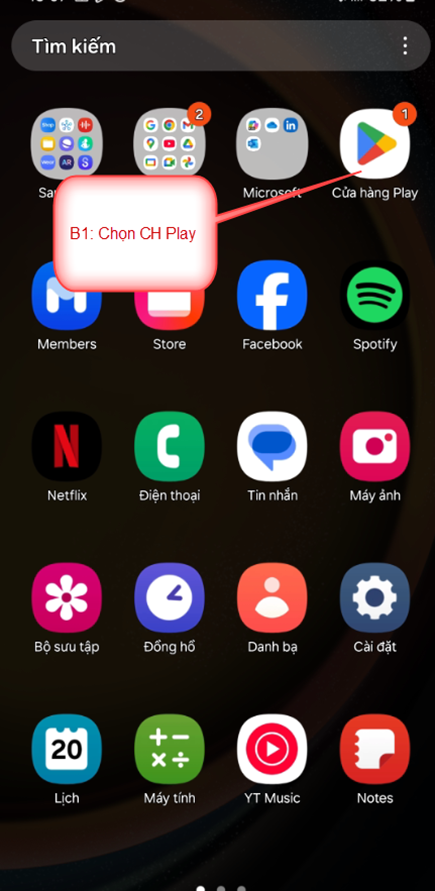
Android 系统应用下载方式:
步骤 1:在 Android 手机上打开“Google Play 商店”(Google Play Store)。
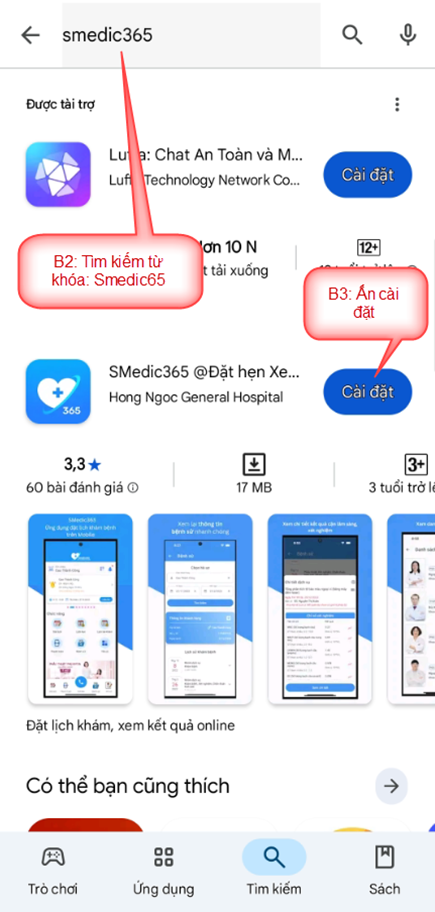
步骤 2:在搜索框中输入关键词“Smedic”。
步骤 3:点击“安装”(Install)。
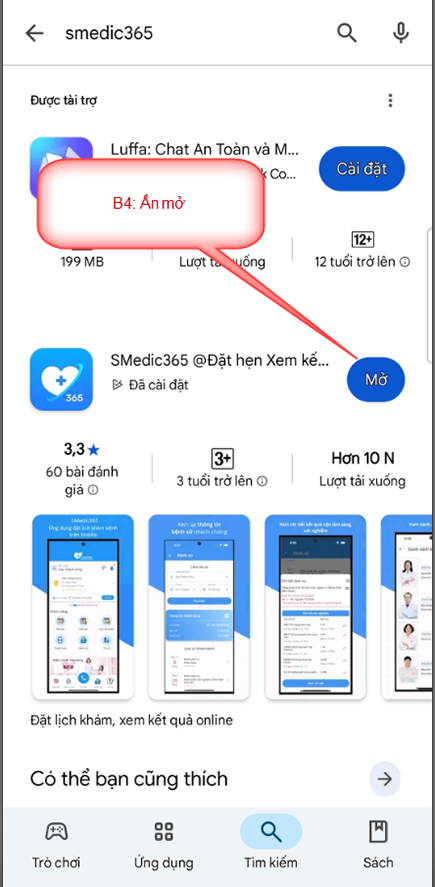
步骤 4:安装完成后,点击“打开”(Open)即可使用。
注意:Smedic365 应用程序仅支持 Android 14 及以上版本。
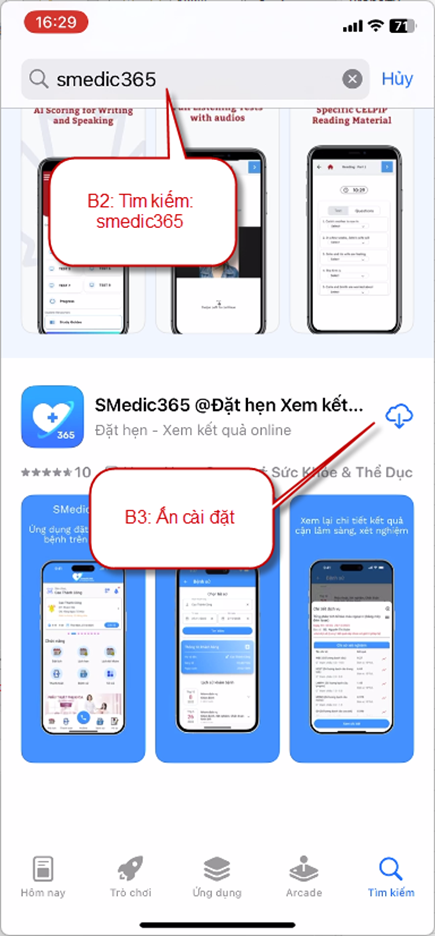
IOS 系统应用下载方式:
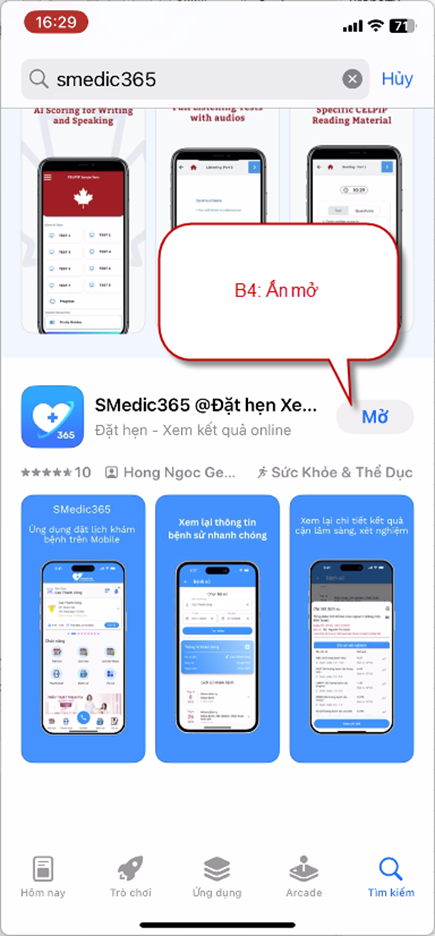
步骤 1:在手机上打开“App Store”应用商店。
步骤 2:在搜索框中输入关键词“Smedic365”。
步骤 3:点击“ 安装 (Cài đặt)”。
步骤 4:安装完成后,点击“打开 (Mở) ”即可使用。
注意:Smedic 应用程序仅支持 iOS 12 及以上版本。

2. 注册账号
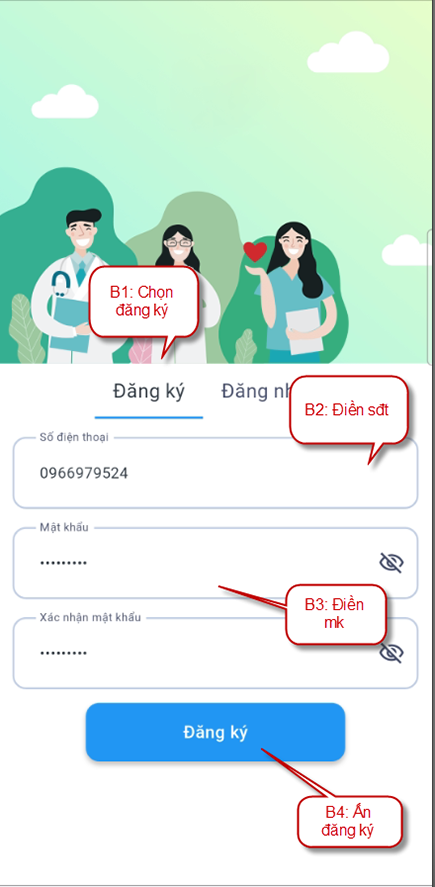
步骤 1:点击“注册 (Đăng ký) ”。
步骤 2:输入手机号码。
步骤 3:输入密码。
步骤 4:点击“注册 (Đăng ký) ”。
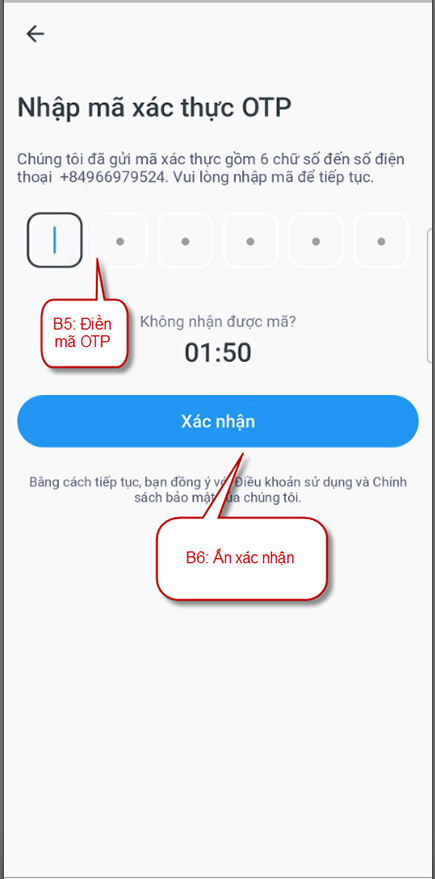
步骤 5:输入发送至手机的短信验证码(OTP)。
步骤 6:点击“Xác nhận (确认)”。
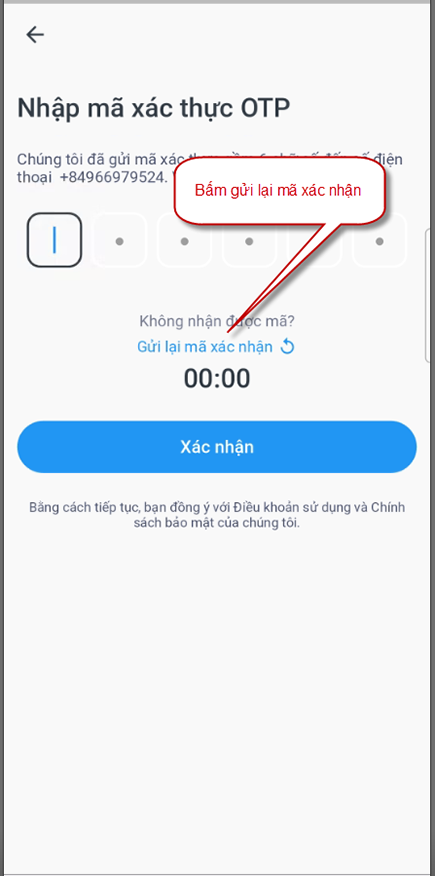
特殊情况:未收到验证码(OTP)
步骤 1:点击 “重新发送验证码” (Gửi lại mã xác nhận)。
步骤 2:重新输入验证码(OTP)。
步骤 3:点击“Xác nhận (确认)”。
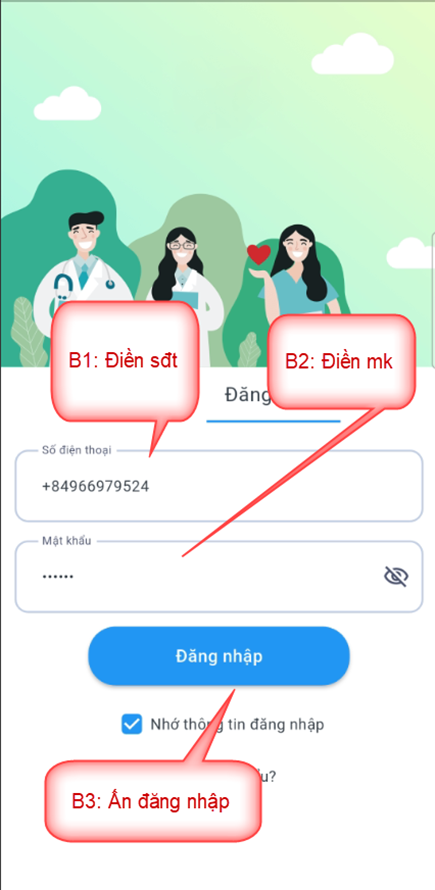
3. 登录账号
步骤 1:输入手机号码。
步骤 2:输入密码。
步骤 3:点击“登录 (Đăng nhập)”。
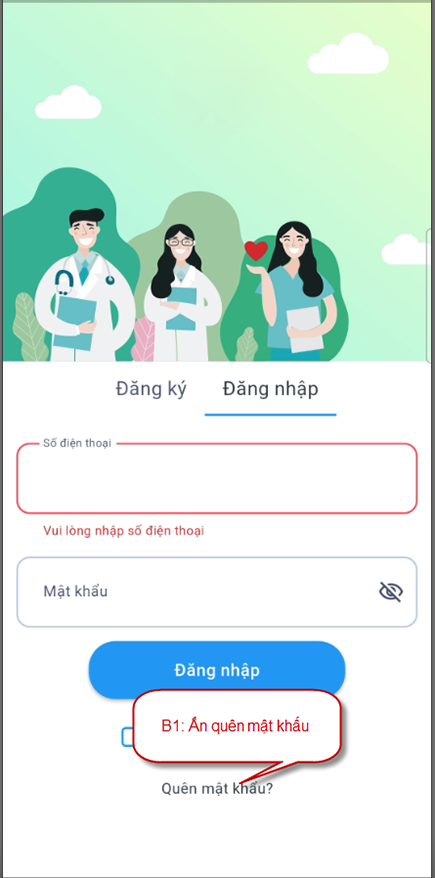
4. 忘记密码
步骤 1:点击“忘记密码 (Quên mật khẩu)”。
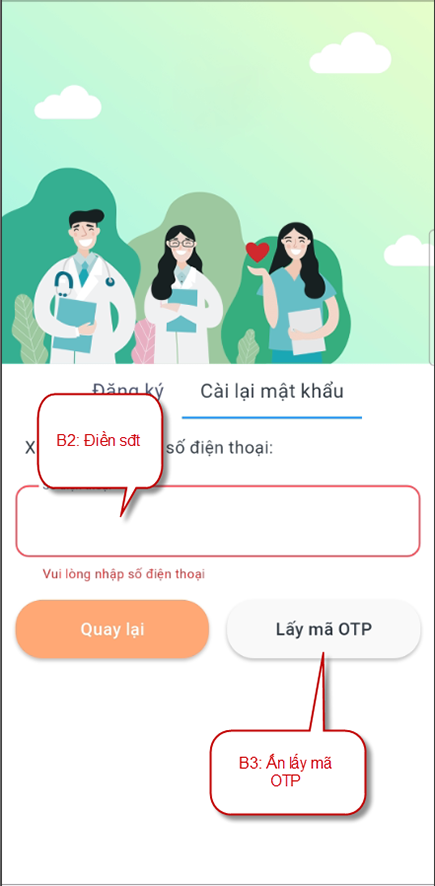
步骤 2:输入手机号码。
步骤 3:点击“获取验证码(OTP)”。
步骤 4:输入验证码(OTP)。
步骤 5:点击“确认 (Xác nhận) ”并设置新密码。
诊疗信息管理
1. 就诊档案管理
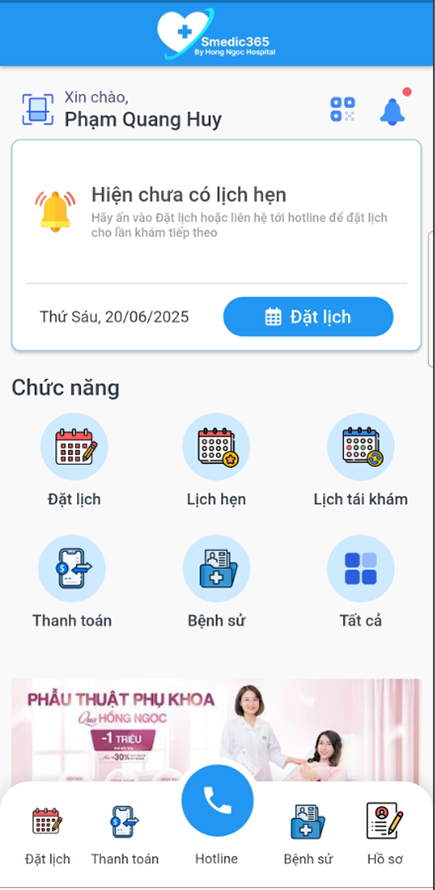
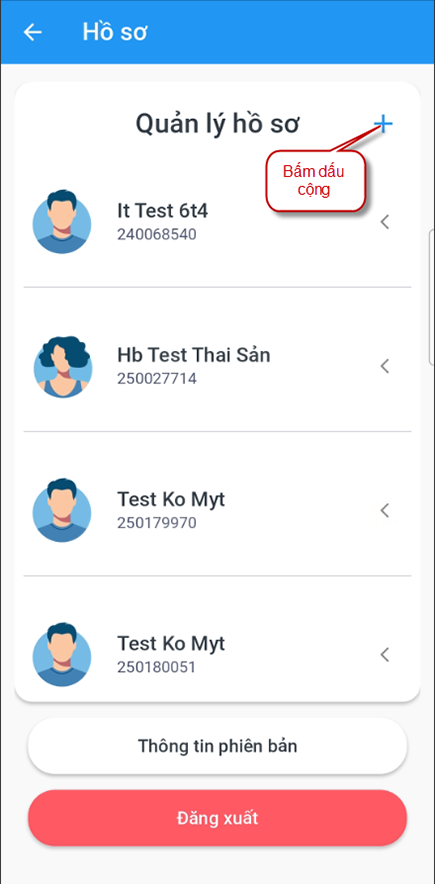
步骤 1:点击“ 档案 (Hồ sơ)”。
步骤 2:点击“+”图标(Thêm hồ sơ 添加档案)。
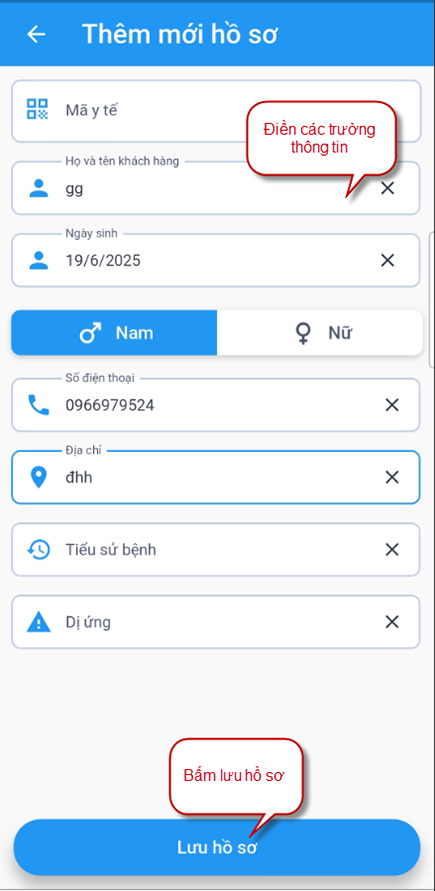
步骤 3:填写必填信息(医疗编号(MYT)、姓名 (tên)、出生日期 (ngày sinh) 等)。
步骤 4:点击“保存档案 (Lưu hồ sơ)”。
注意:
输入医疗编号(MYT)后,系统将自动向该医疗编号在红玉综合医院系统中登记的手机号码发送验证码(OTP)。
如果未填写医疗编号(MYT),则无需进行验证码(OTP)验证。
2. 病史管理
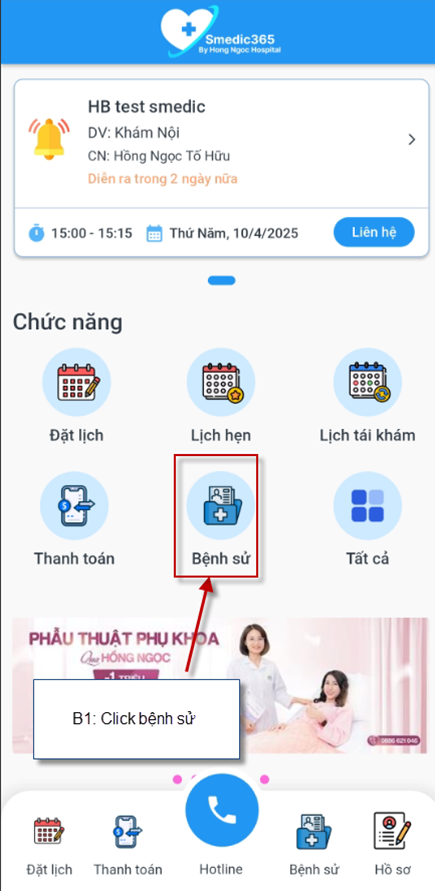
步骤 1:点击“病史 (Bệnh sử)”。
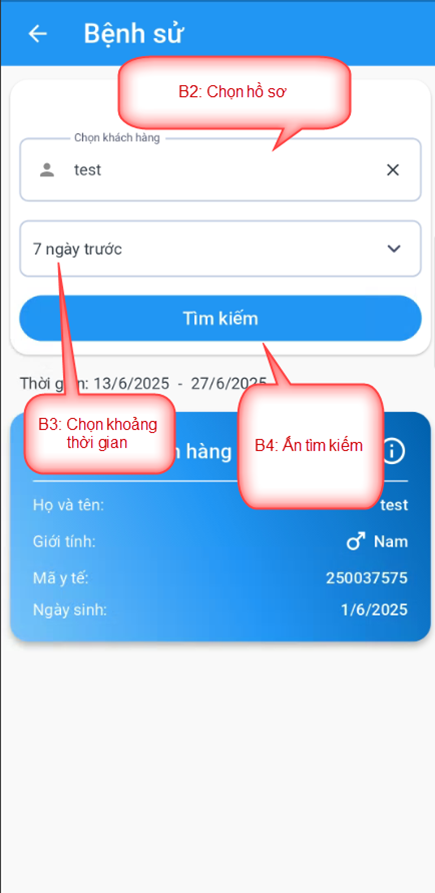
步骤 2:选择患者 (khách hàng)。
步骤 3:选择需要查询的时间范围 (Thời gian cần tra cứu)。
步骤 4:点击“搜索 (Tìm kiếm)”。
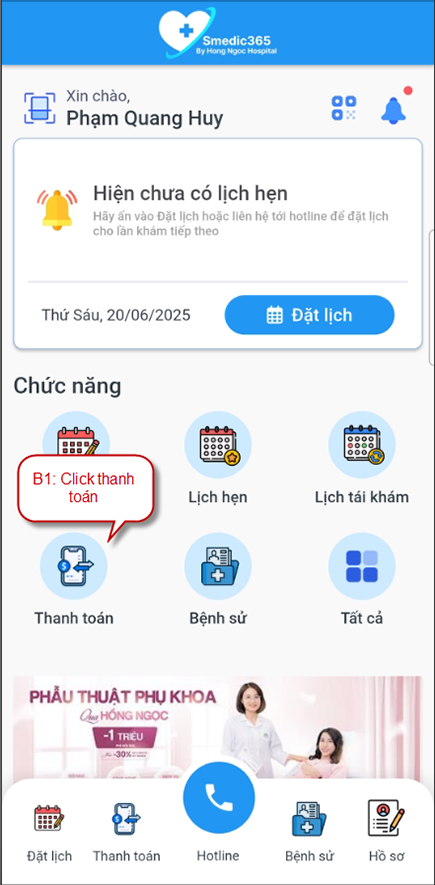
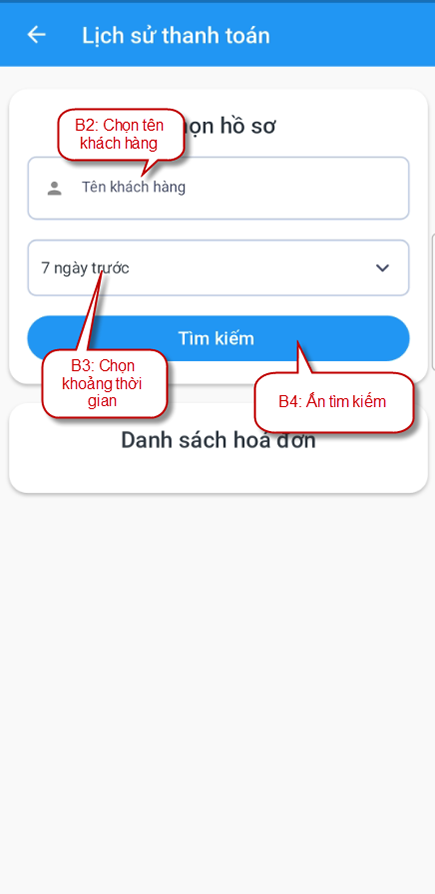
3. 查看缴费记录
步骤 1:点击“缴费 (Thanh toán)”。
步骤 2:选择患者 (Khách hàng)。
步骤 3:选择查询时间范围 (Khoảng thời gian tối thiểu)(最多30天)。
步骤 4:点击“搜索 (Tìm kiếm)”。
步骤 5:选择相应账单,查看详细信息 (Chọn hóa đơn để xem chi tiết)。
注意:系统仅支持查询最多30天内的缴费记录。如果需要查询的时间跨度超过30天,请将其拆分为多个时间段,分别进行查询。
4. 查看处方
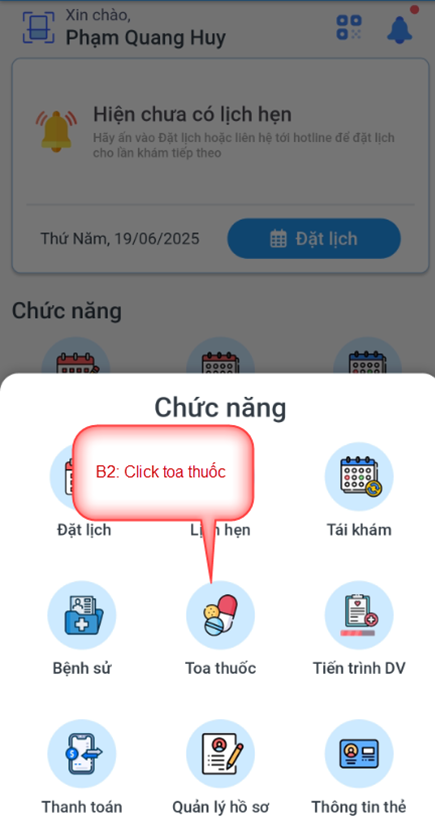
步骤 1:点击“全部 (Toàn bộ)”。
步骤 2:选择“处方 (Toa thuốc)”。
步骤 3:选择就诊档案 (Hồ sơ)。
步骤 4:选择查询时间范围 (Khoảng thời gian)。
步骤 5:点击“搜索 (Tìm kiếm)”。

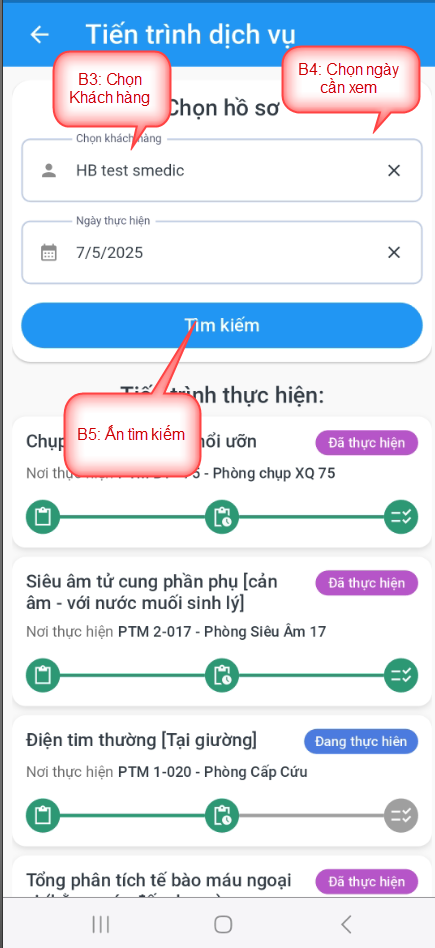
5. 查看医疗服务进度
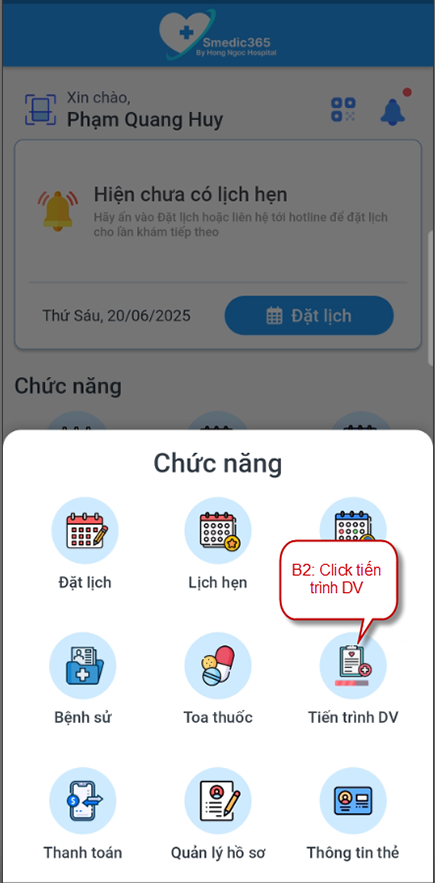
步骤 1:点击“全部 (Toàn bộ)”。
步骤 2:选择“服务进度 (Tiến trình dịch vụ)”。
步骤 3:选择患者 (Khách hàng)。
步骤 4:选择查询日期 (Ngày)。
步骤 5:点击“搜索 (Tìm kiếm)”。

6. 查看会员卡信息
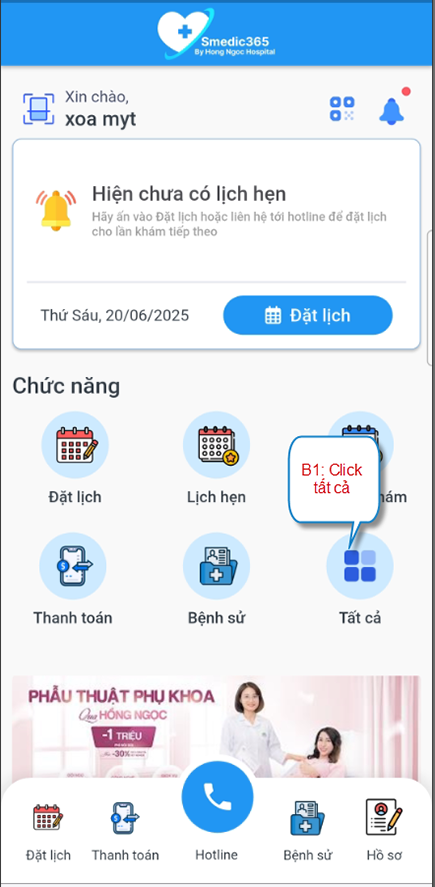
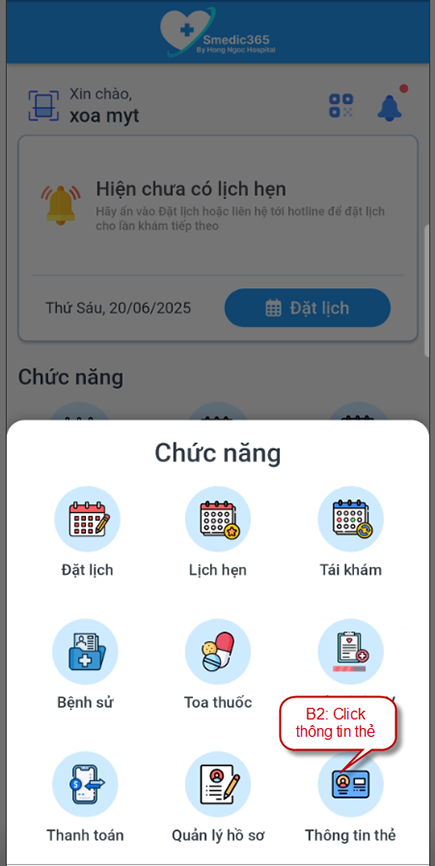
步骤 1:点击“全部 (Toàn bộ)”。
步骤 2:选择“会员卡信息 (Thông tin thẻ)”。
预约就诊
1. 预约就诊
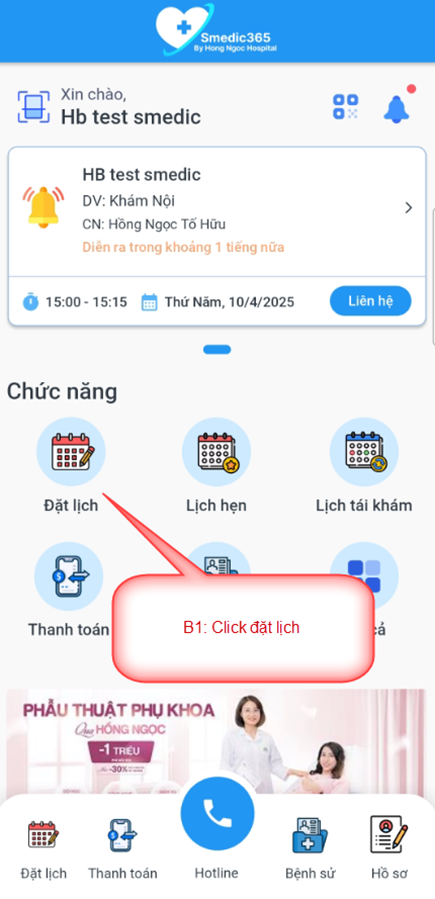
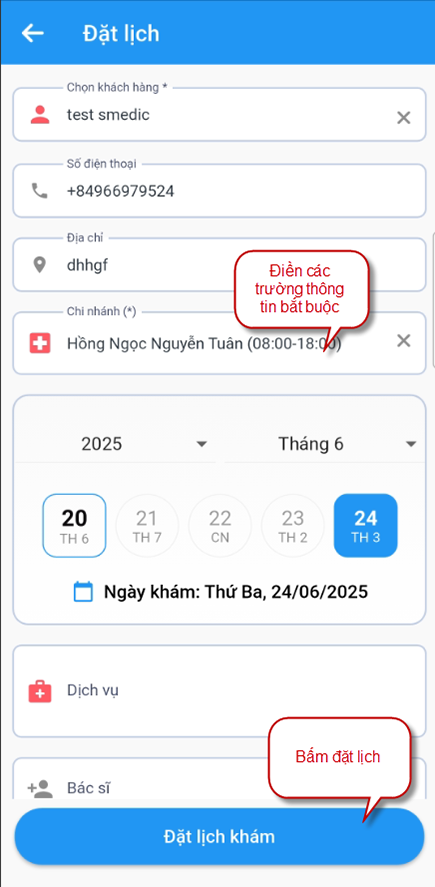
步骤 1:点击“预约 (Đặt lịch)”。
步骤 2:选择患者 (Bệnh nhân)。
步骤 3:选择就诊院区 (Chi nhánh)。
Cơ sở Yên Ninh (红玉 综合医院:河内市巴亭坊安宁街55 号) Cở sở Phúc Trường Minh (红玉 - 福长明综合医院:河内市慈廉坊周文廉路 8 号)
步骤 4:选择医疗服务项目 (Dịch vụ)。
步骤 5:选择医生(Bác sĩ)。
步骤 6:选择就诊日期 (Ngày khám)。
注意:如果所选医生在指定日期没有可预约的时间段,系统将自动取消该医生的选择。
步骤 7:选择期望的就诊时间 (Giờ khám mong muốn)。
步骤 8:填写症状信息 (Triệu chứng)。
步骤 9:点击“预约就诊 (Đặt lịch khám)”。
2. 查看预约记录
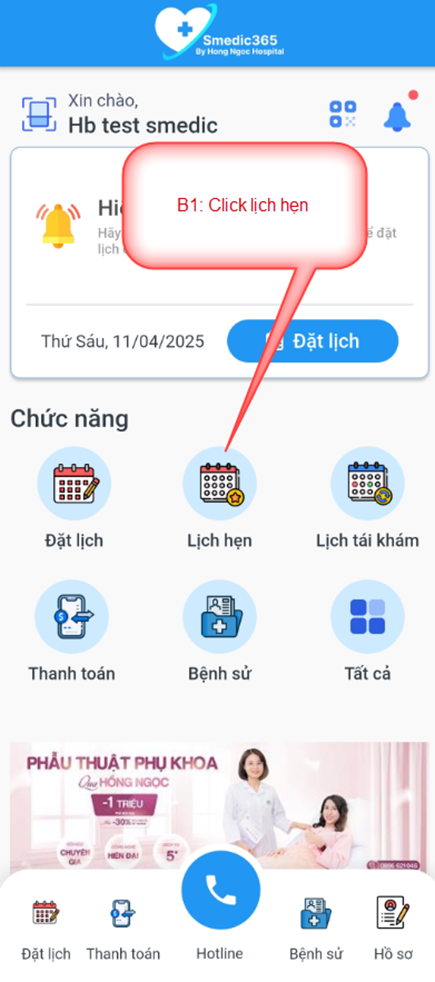
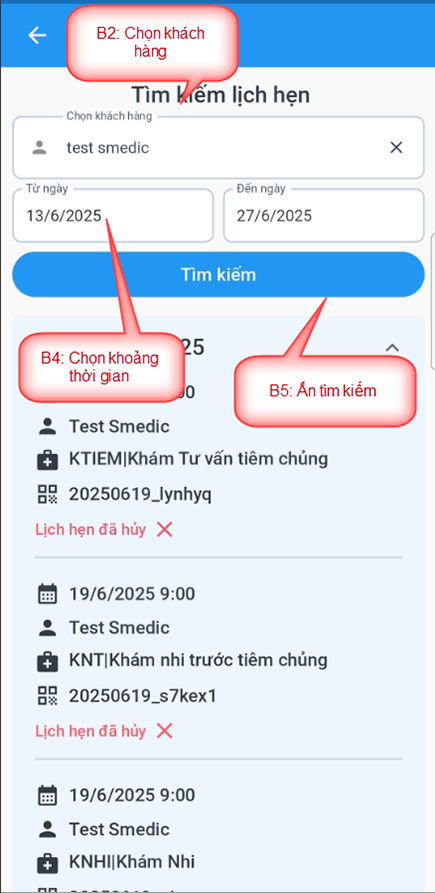
步骤 1:点击“预约记录 (Lịch hẹn)”。
步骤 2:选择就诊档案 (Hồ sơ)。
步骤 3:选择查询时间范围 (Khoảng thời gian)。
步骤 4:点击“搜索 (Tìm kiếm)”。
3. 取消预约
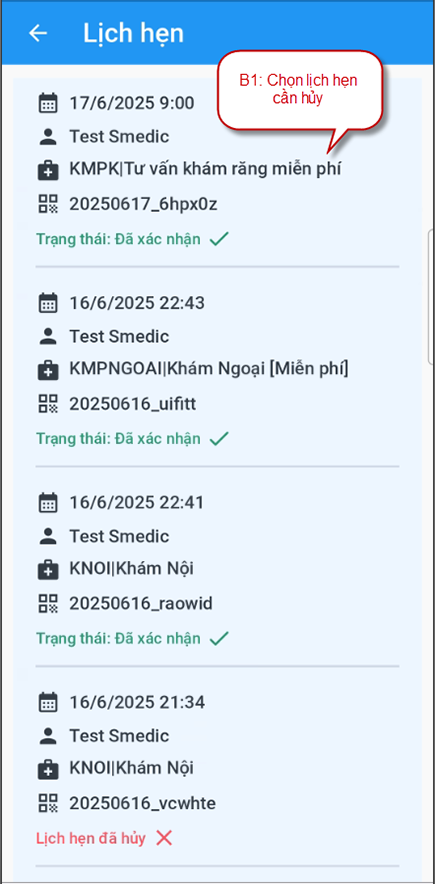
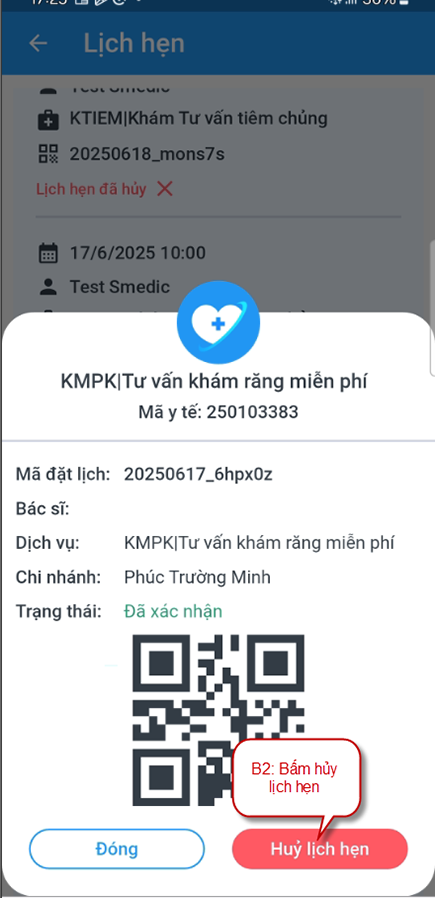
步骤 1:选择需要取消的预约记录 (Chọn lịch hẹn cần hủy)。
步骤 2:点击“取消预约 (Hủy lịch hẹn)”。
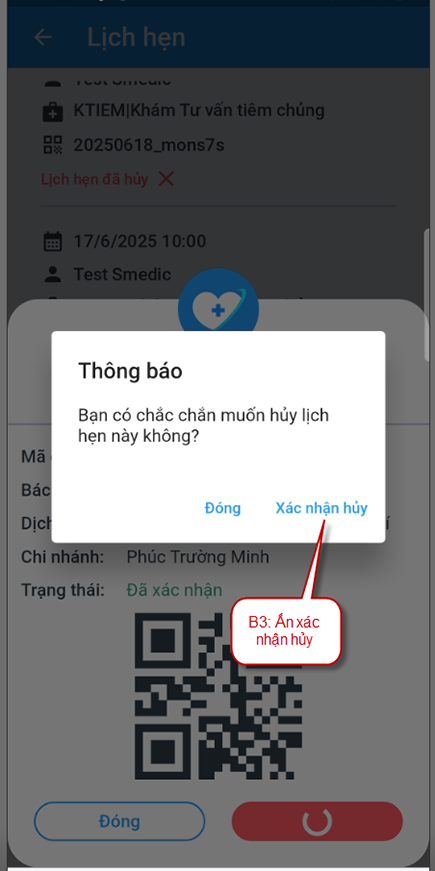
步骤 3:点击“确认取消 (Xác nhận hủy)”。
4. 查看复诊预约记录
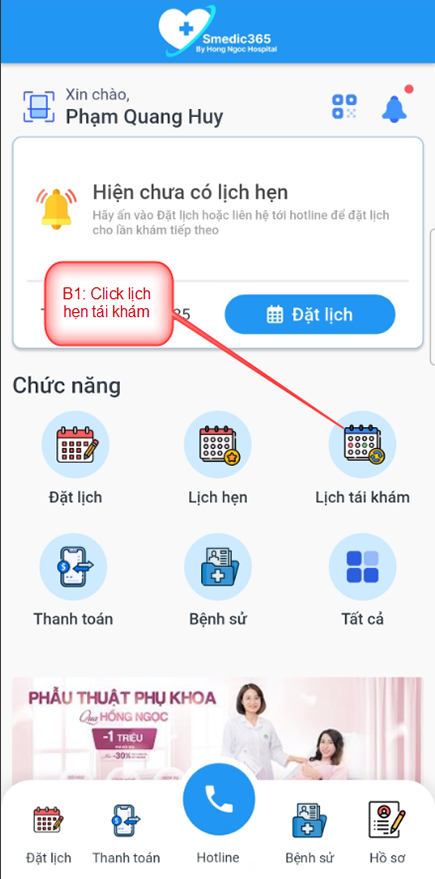
步骤 1:点击“复诊预约 (Lịch tái khám)”。
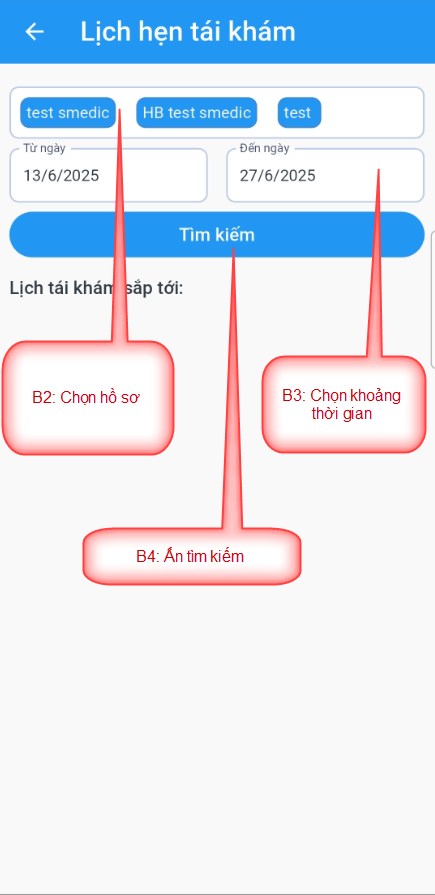
步骤 2:选择患者 (Khách hàng)。
步骤 3:选择查询时间范围 (Khoảng thời gian)。
步骤 4:点击“搜索 (Tìm kiếm)”。
- 分享:
-

-

-

-