


앱 설치 및 계정 관리
1. 모바일 앱 다운로드
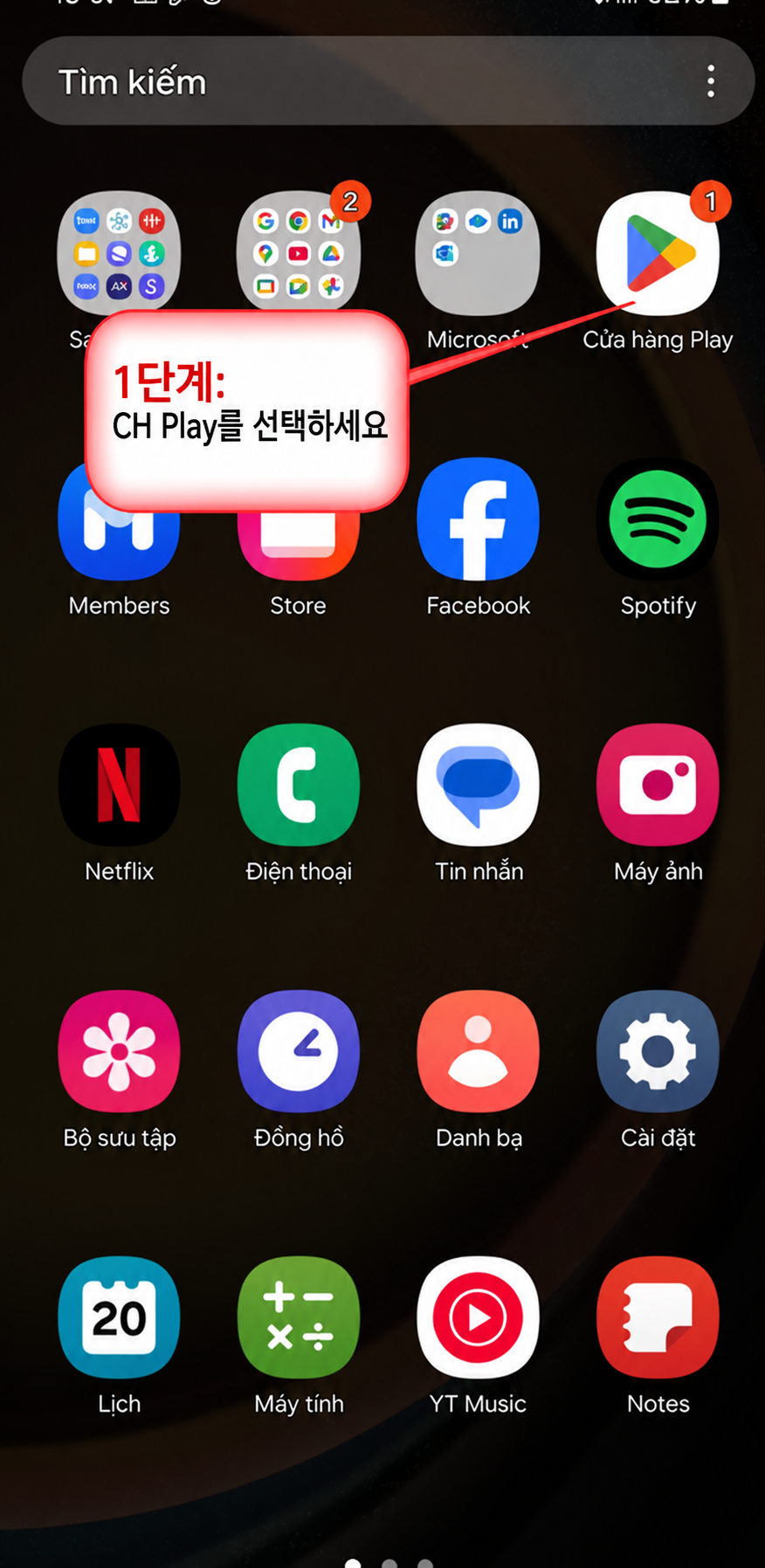
안드로이드(Android) 운영체제 다운로드:
- ● 1단계: 안드로이드 스마트폰에서 “Google Play Store(CH Play)” 앱을 실행합니다.
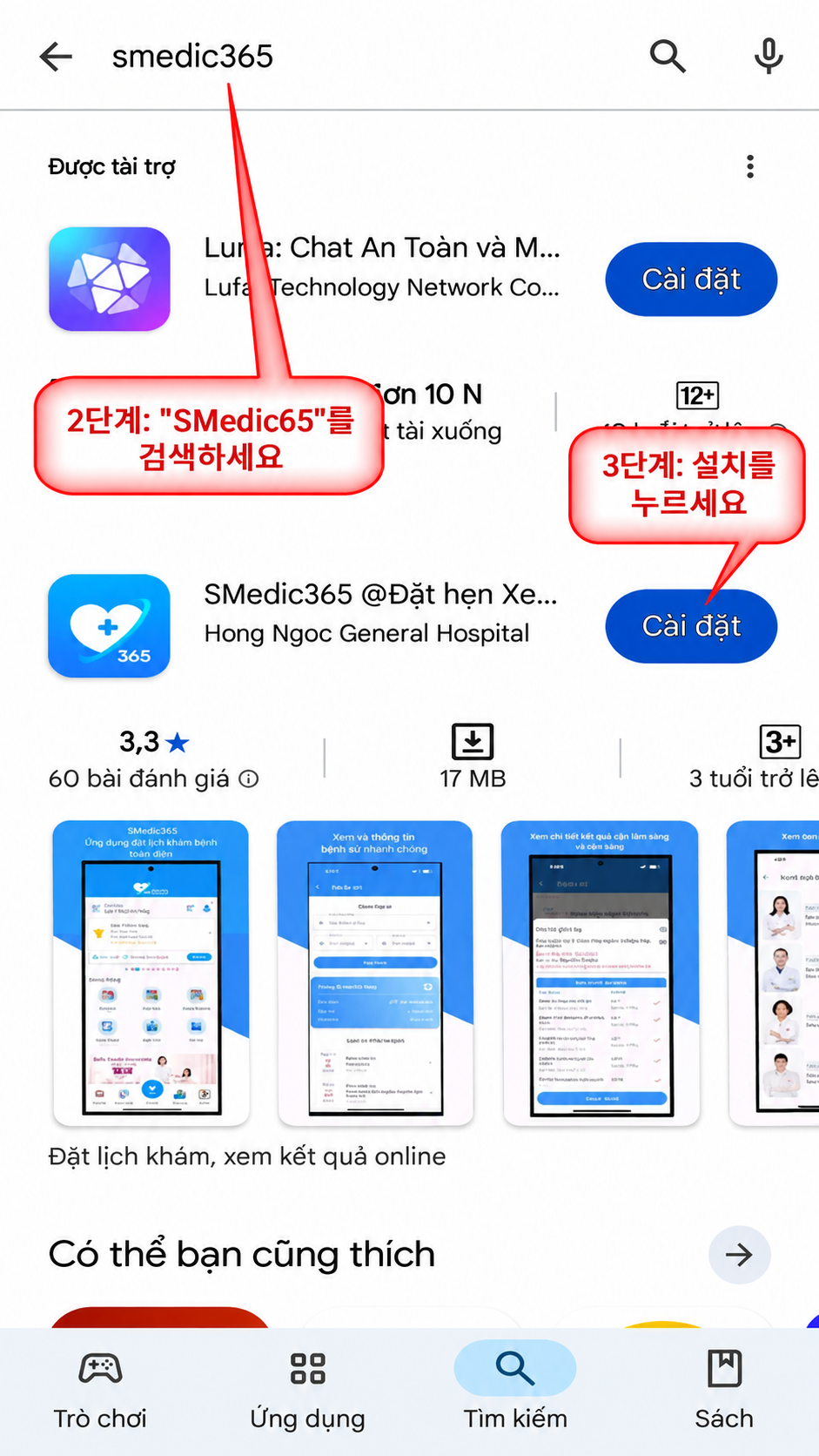
- ● 2단계: 검색창에 키워드 Smedic을 입력합니다.
- ● 3단계: 설치(Install) 버튼을 누릅니다.
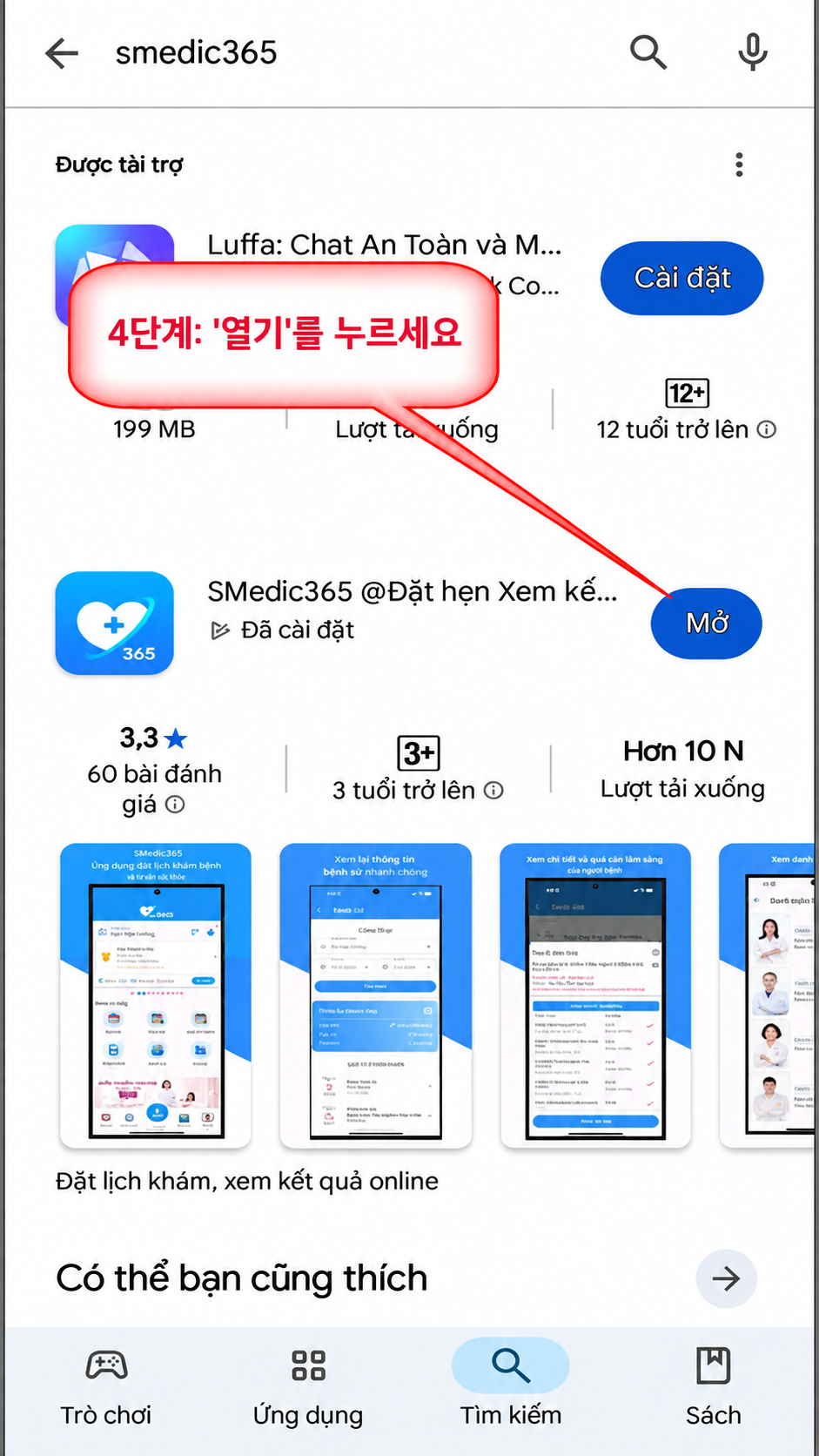
- ● 4단계: 설치 완료 후 열기(Open) 버튼을 눌러 앱을 실행합니다.
*유의사항: Smedic365 앱은 Android 14 이상 버전에서만 지원/적용됩니다.
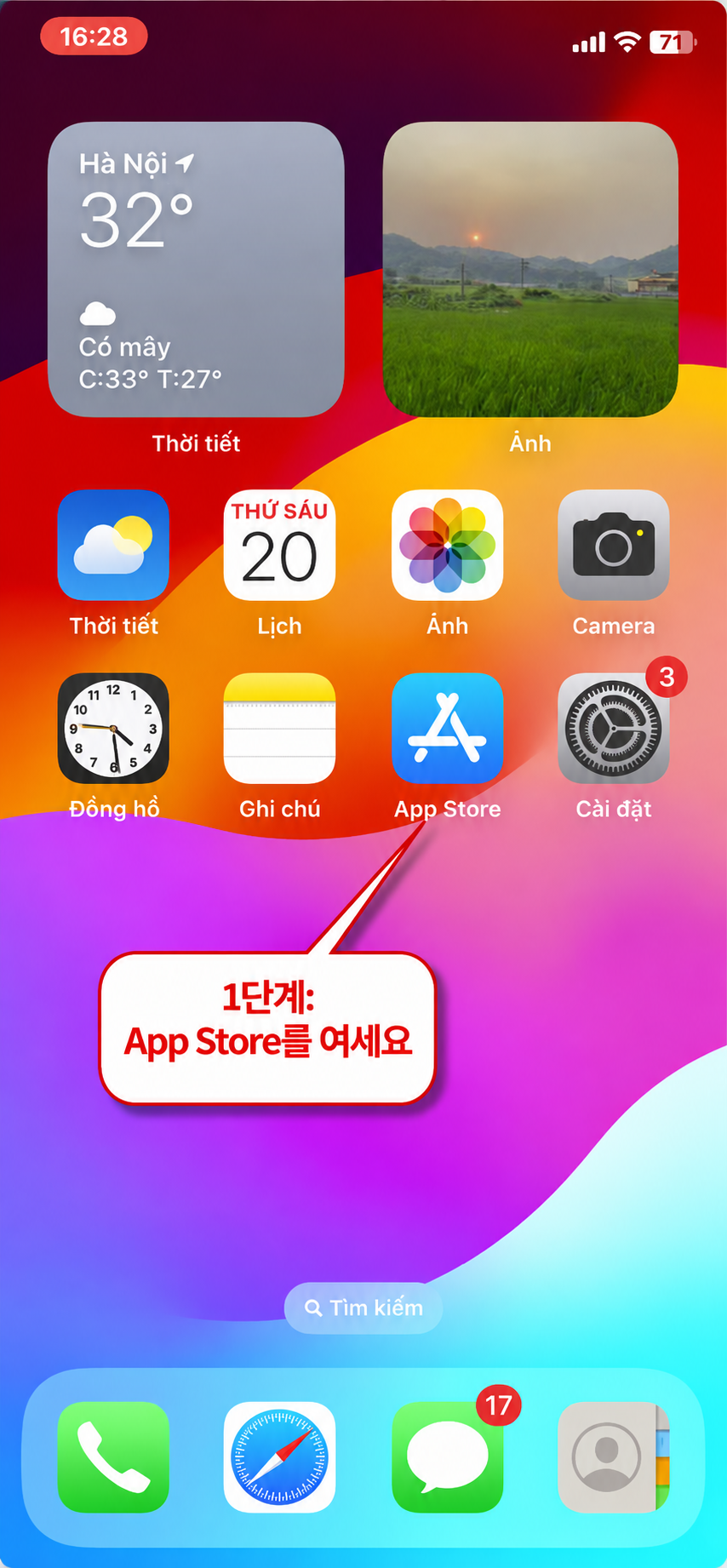
iOS(iPhone) 운영체제 다운로드:
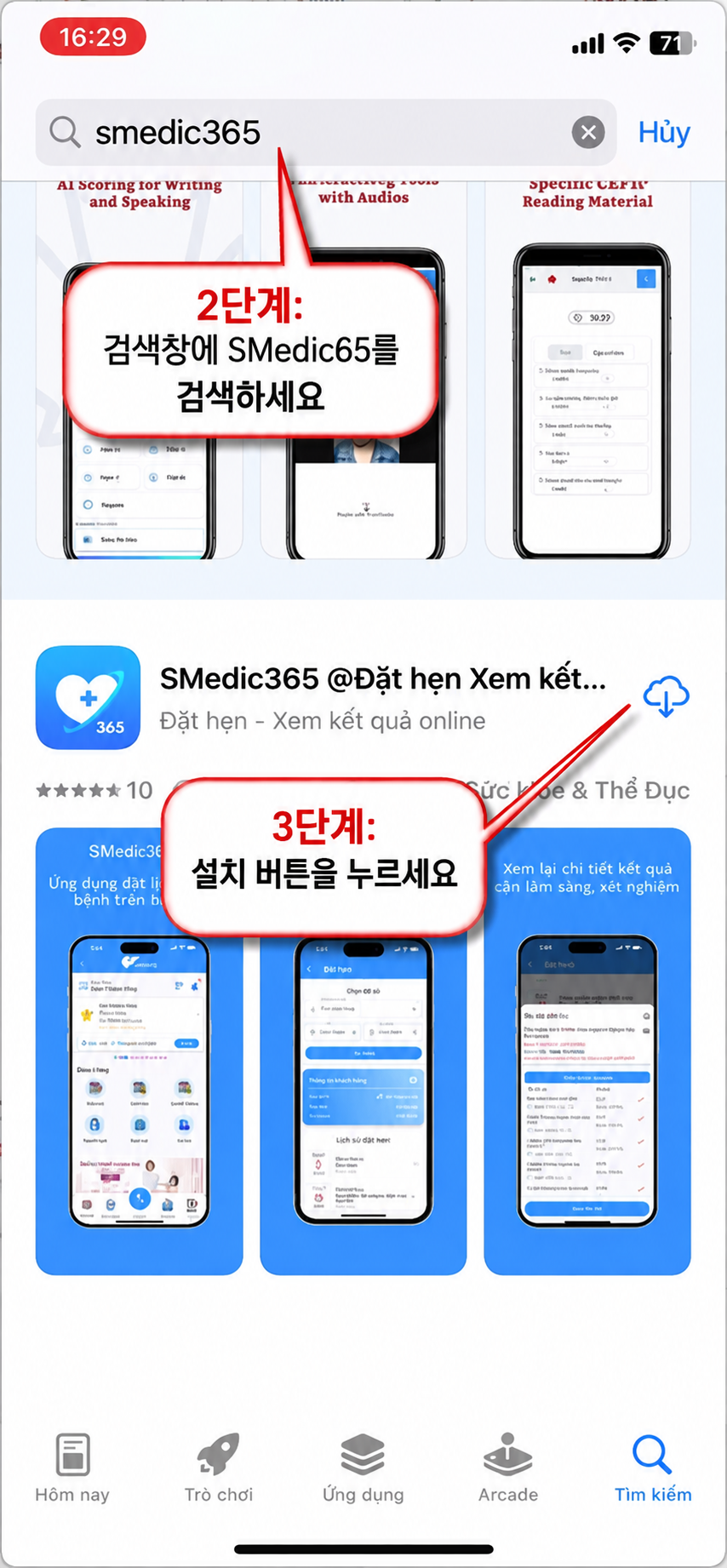
- ● 1단계: 스마트폰에서 “App Store” 앱을 실행합니다.
- ● 2단계: 검색창에 키워드 Smedic365를 입력합니다.
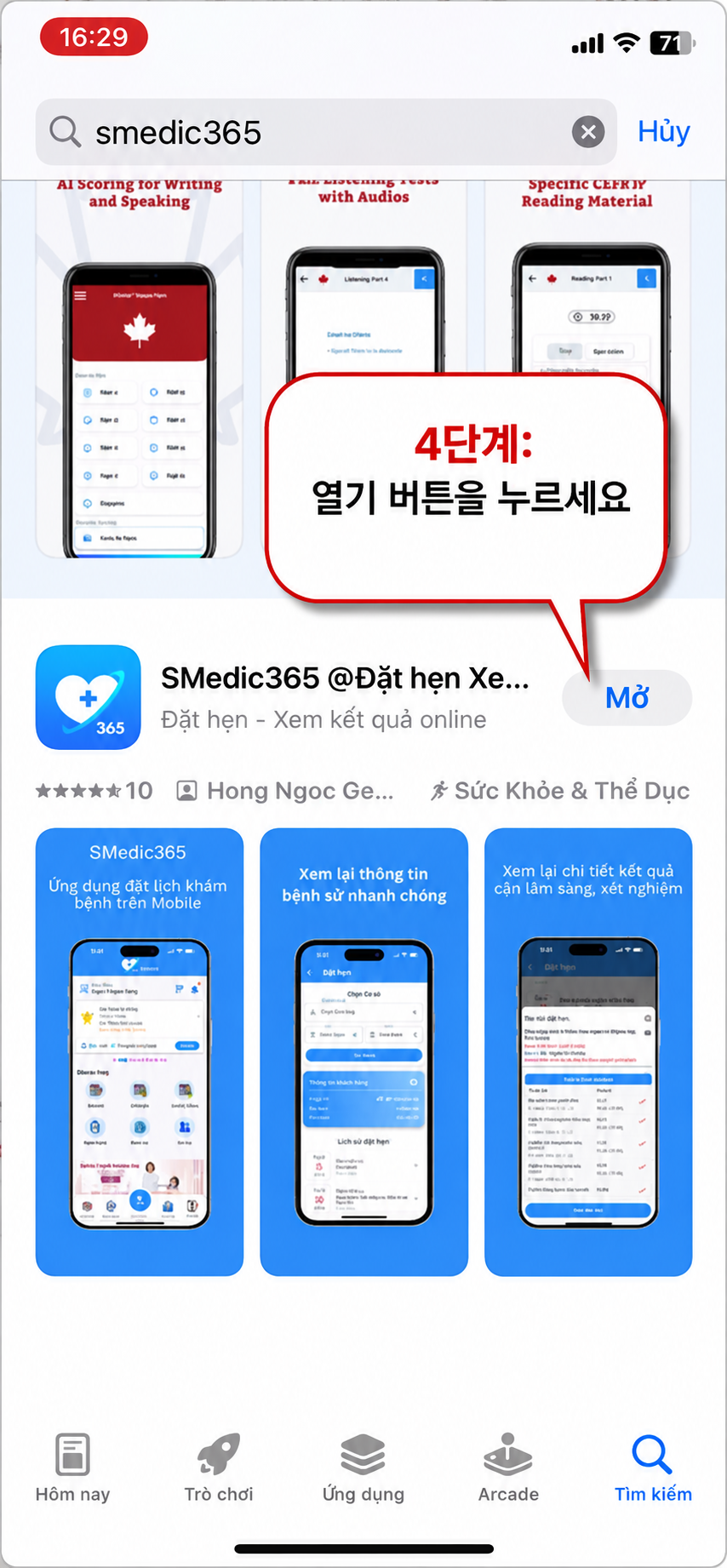
- ● 3단계: 받기/설치(Install) 버튼을 누릅니다.
- ● 4단계: 설치 완료 후 열기(Open) 버튼을 눌러 앱을 실행합니다.
⚠️ *유의사항: Smedic 앱은 iOS 12 이상 버전에서만 이용 가능합니다.
2. 회원가입
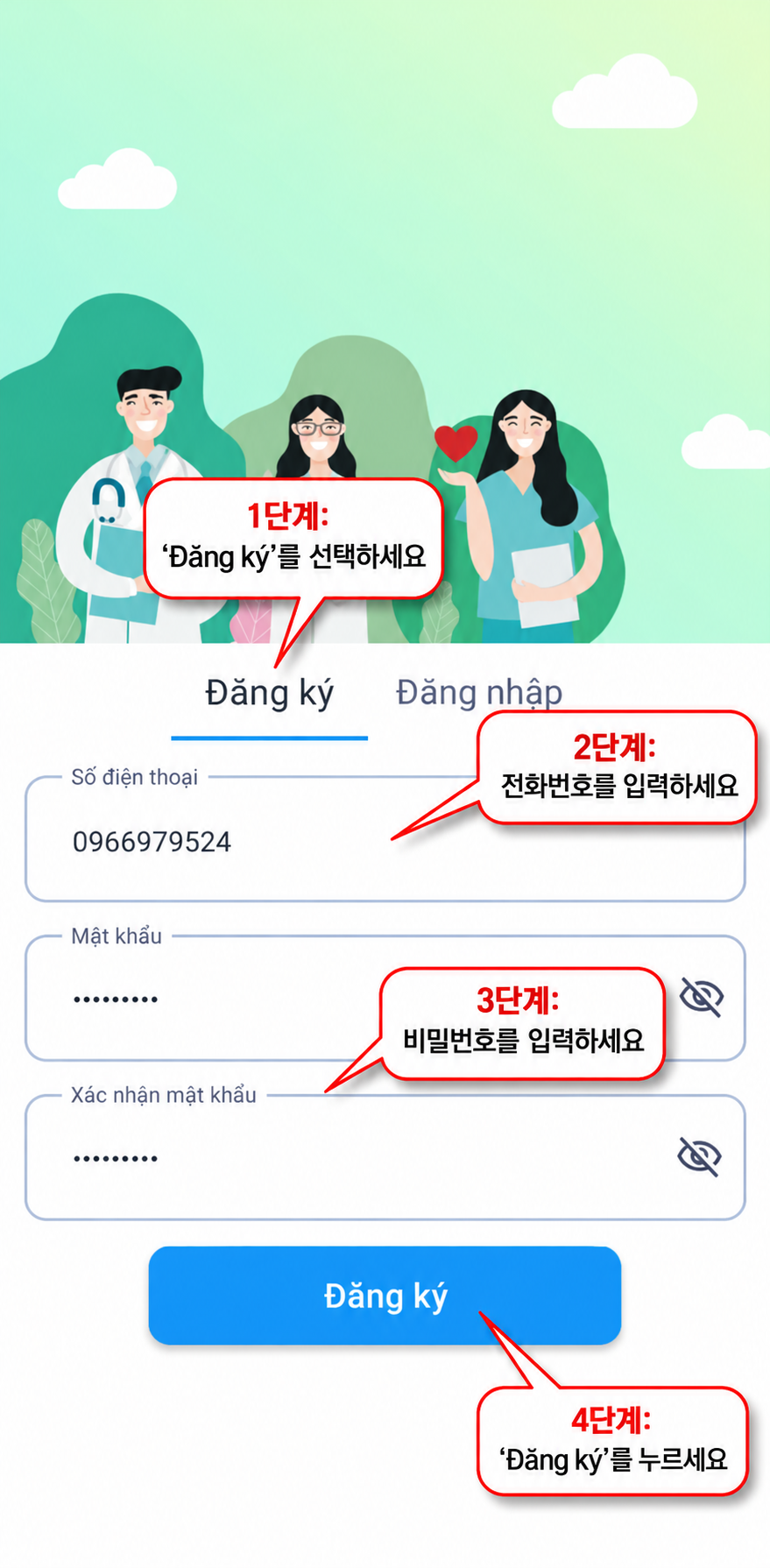
● 1단계: 회원가입을 선택합니다.
● 2단계: 전화번호를 입력합니다.
● 3단계: 비밀번호를 입력합니다.
● 4단계: 회원가입 버튼을 누릅니다.
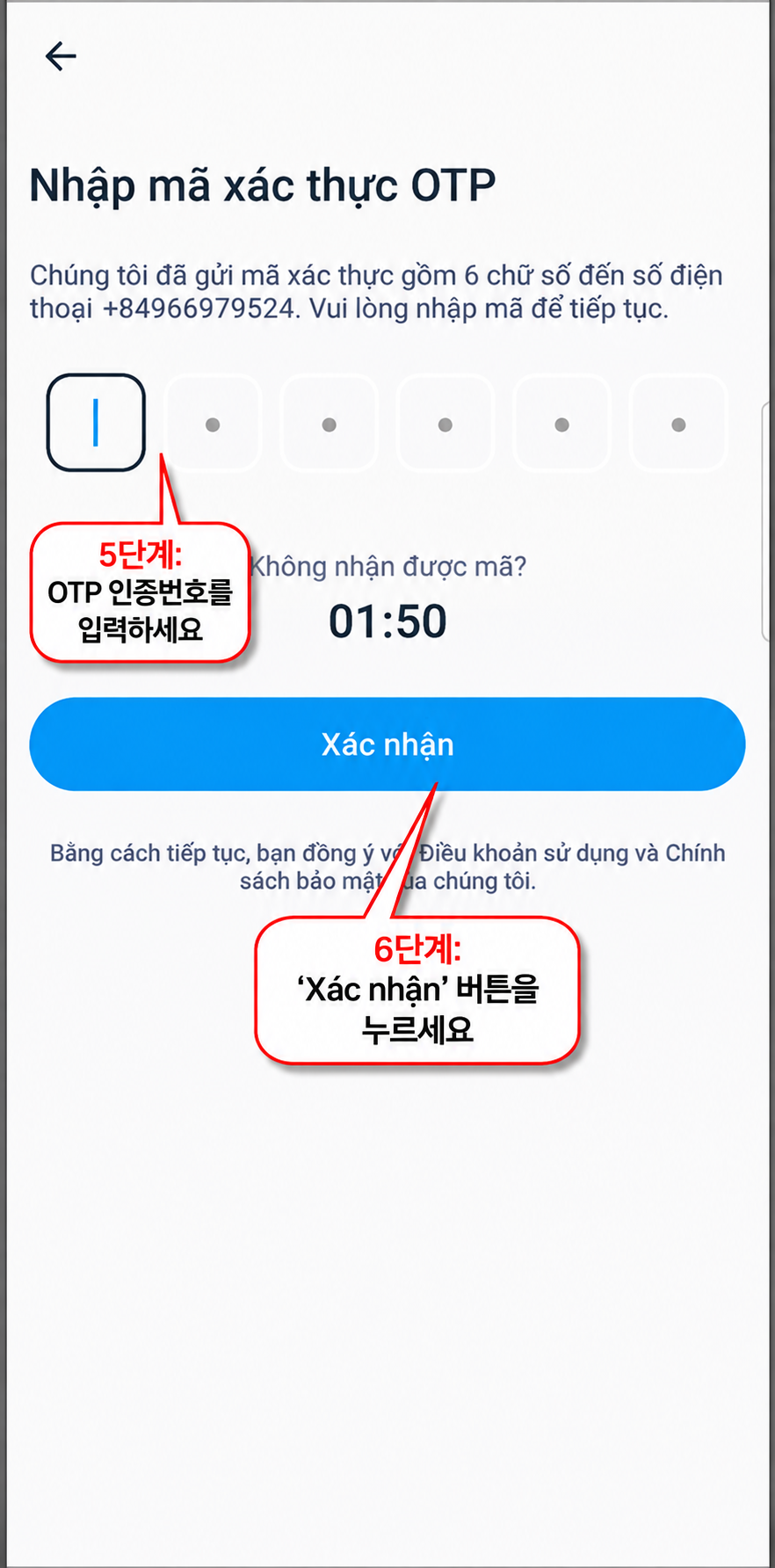
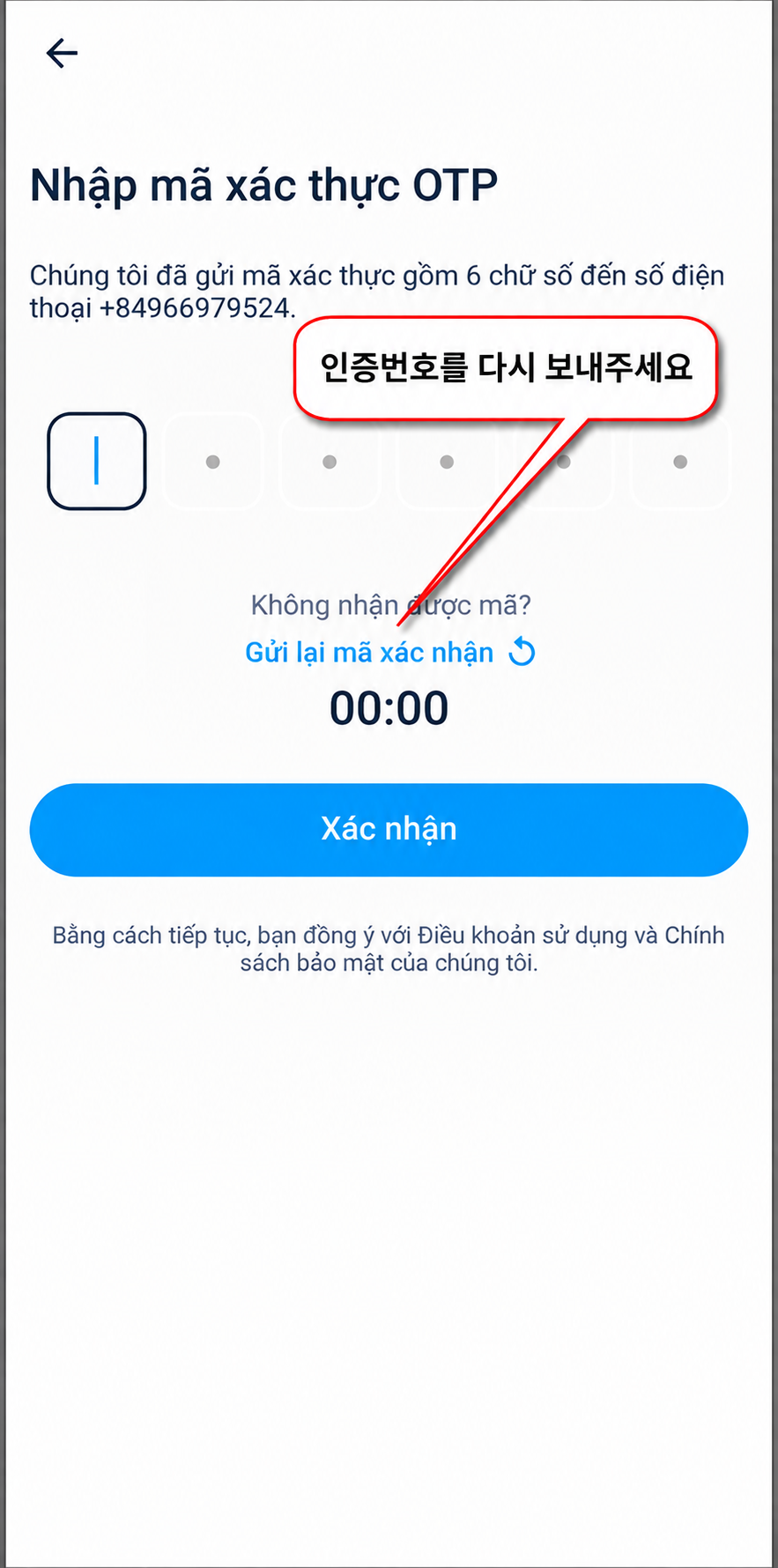
● 5단계: 휴대전화로 전송된 OTP 인증번호를 입력합니다.
● 6단계: 확인(Xác nhận)을 누릅니다
OTP 인증번호를 받지 못한 경우
- ● 1단계: "인증번호 재전송(Gửi lại mã xác nhận)"을 누릅니다.
- ● 2단계: OTP 인증번호를 다시 입력합니다.
- ● 3단계: "확인(Xác nhận)"을 누릅니다.
3. 로그인
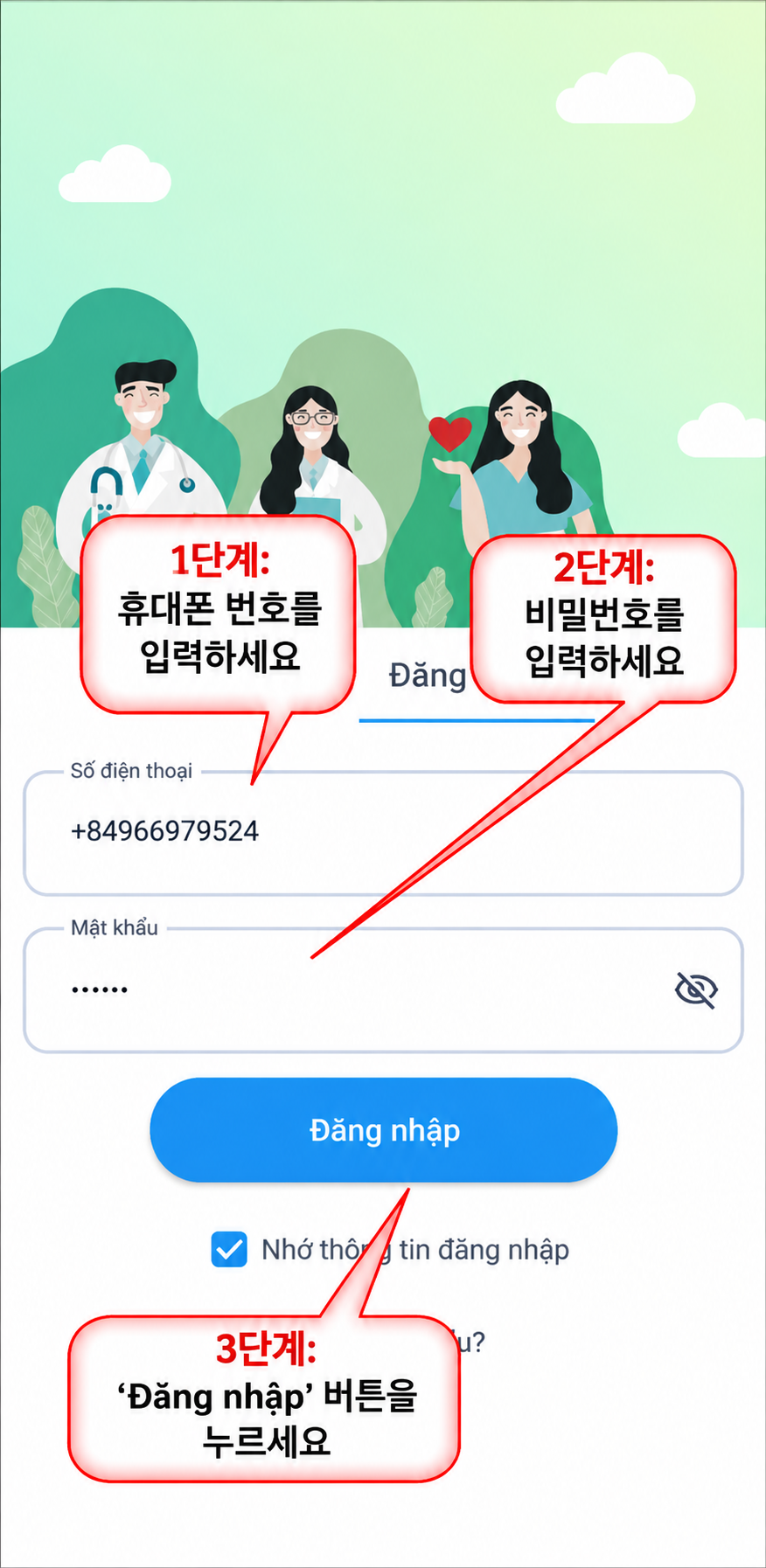
● 1단계: 전화번호를 입력합니다.
● 2단계: 비밀번호를 입력합니다.
● 3단계: 로그인(Đăng nhập)을 누릅니다
4. 비밀번호 재설정
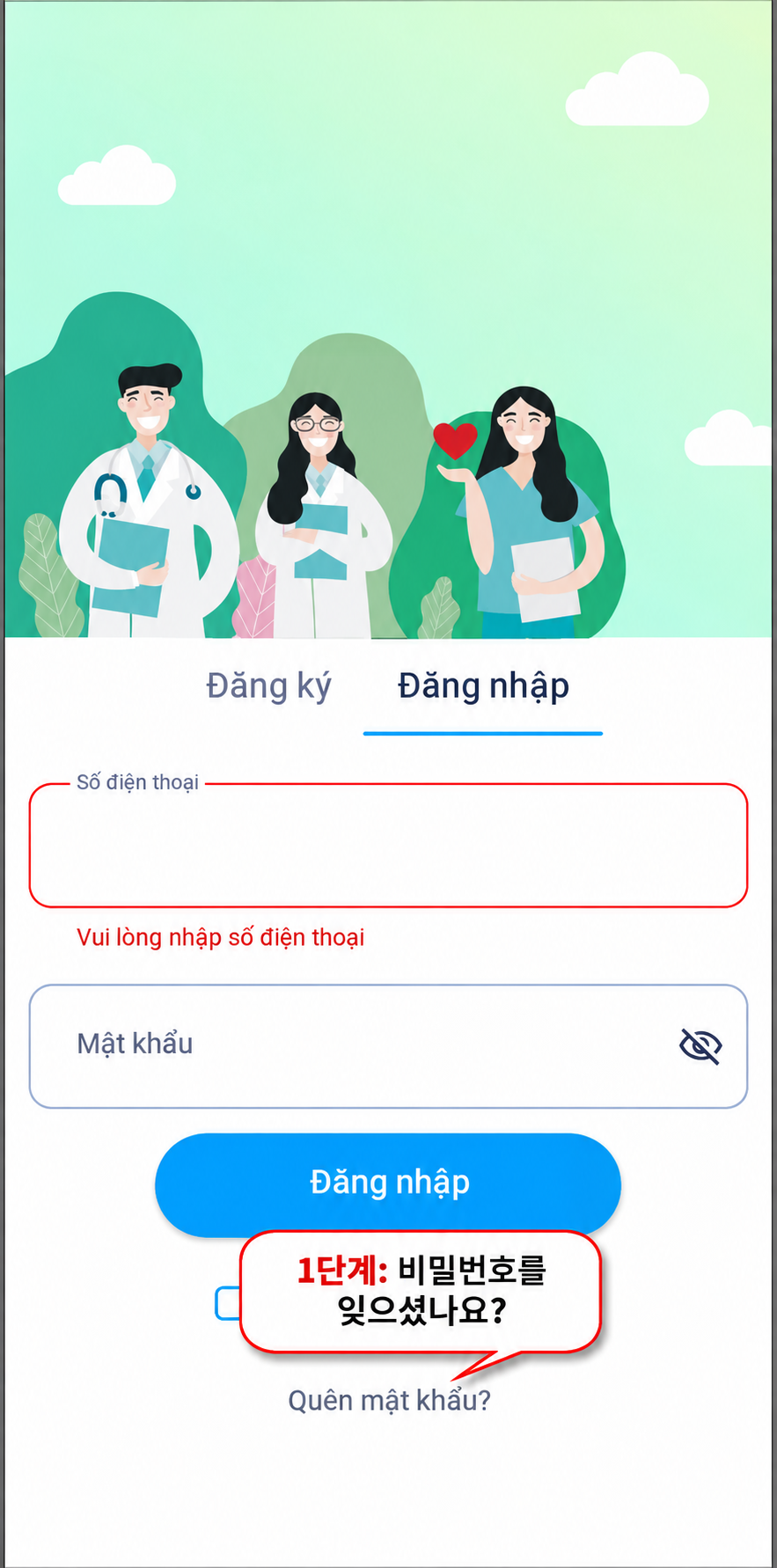
● 1단계: 비밀번호 찾기(Quên mật khẩu)를 선택합니다.
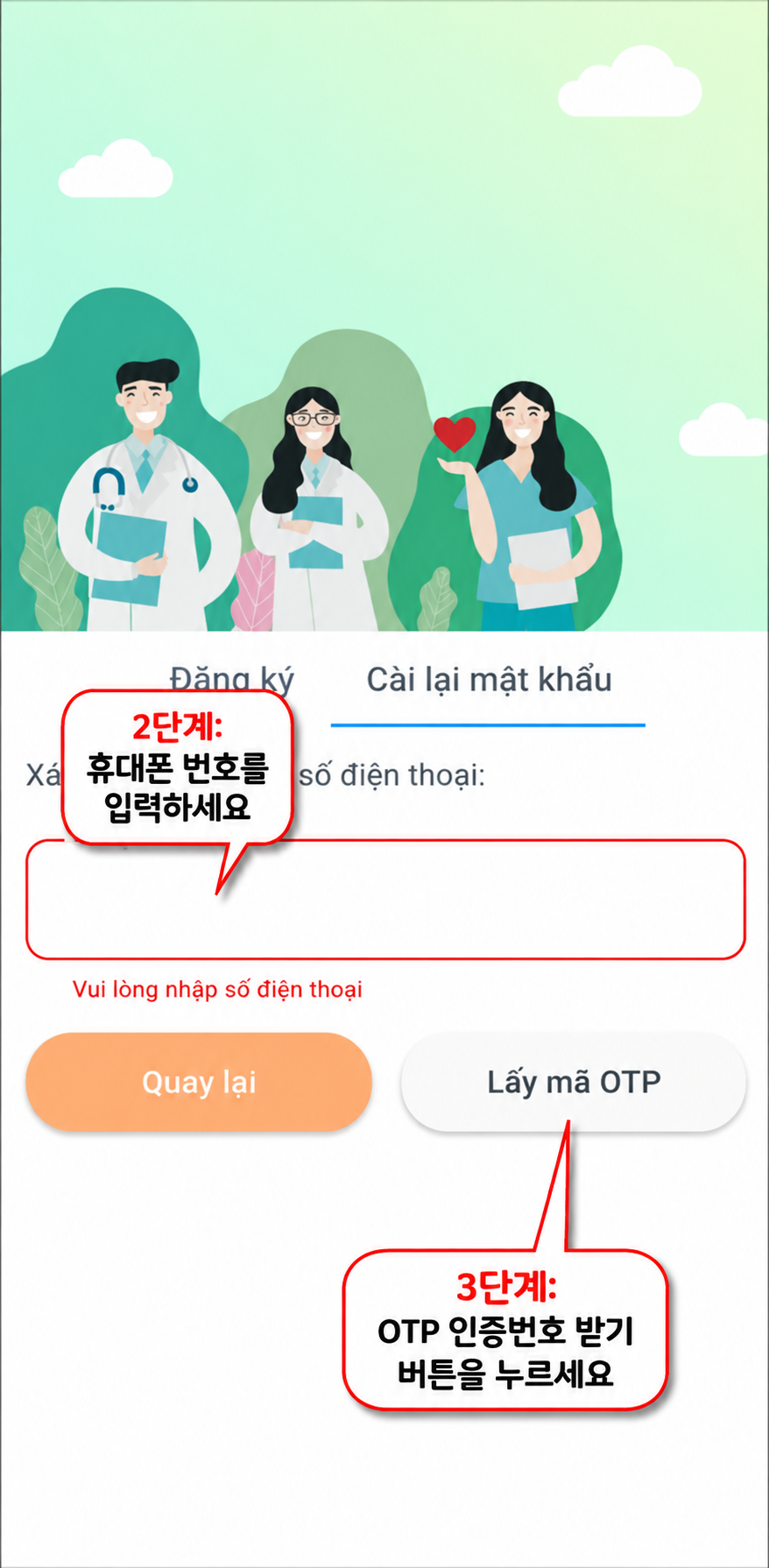
● 2단계: 전화번호를 입력합니다.
● 3단계: OTP 번호 받기(Lấy mã OTP)를 누릅니다.
● 4단계: OTP 인증번호를 입력합니다.
● 5단계: 확인(Xác nhận)을 누르고 새 비밀번호를 설정합니다
진료 정보 관리
1. 프로필/프로필 관리
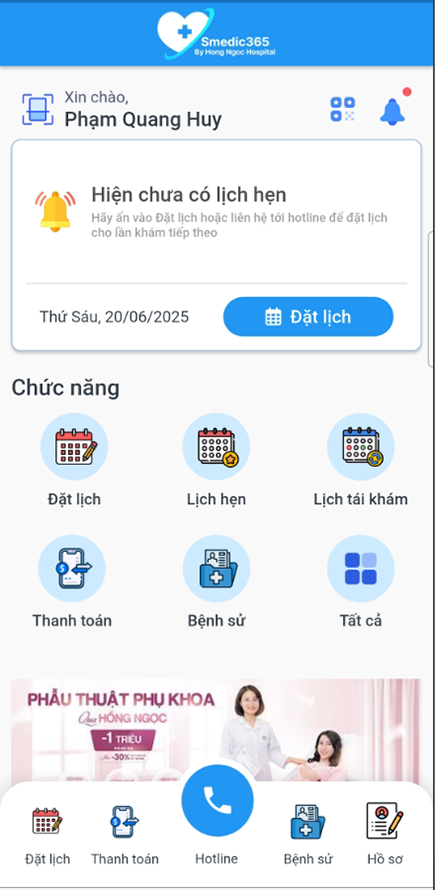
● 1단계: 프로필/호서(Hồ sơ)를 선택합니다.
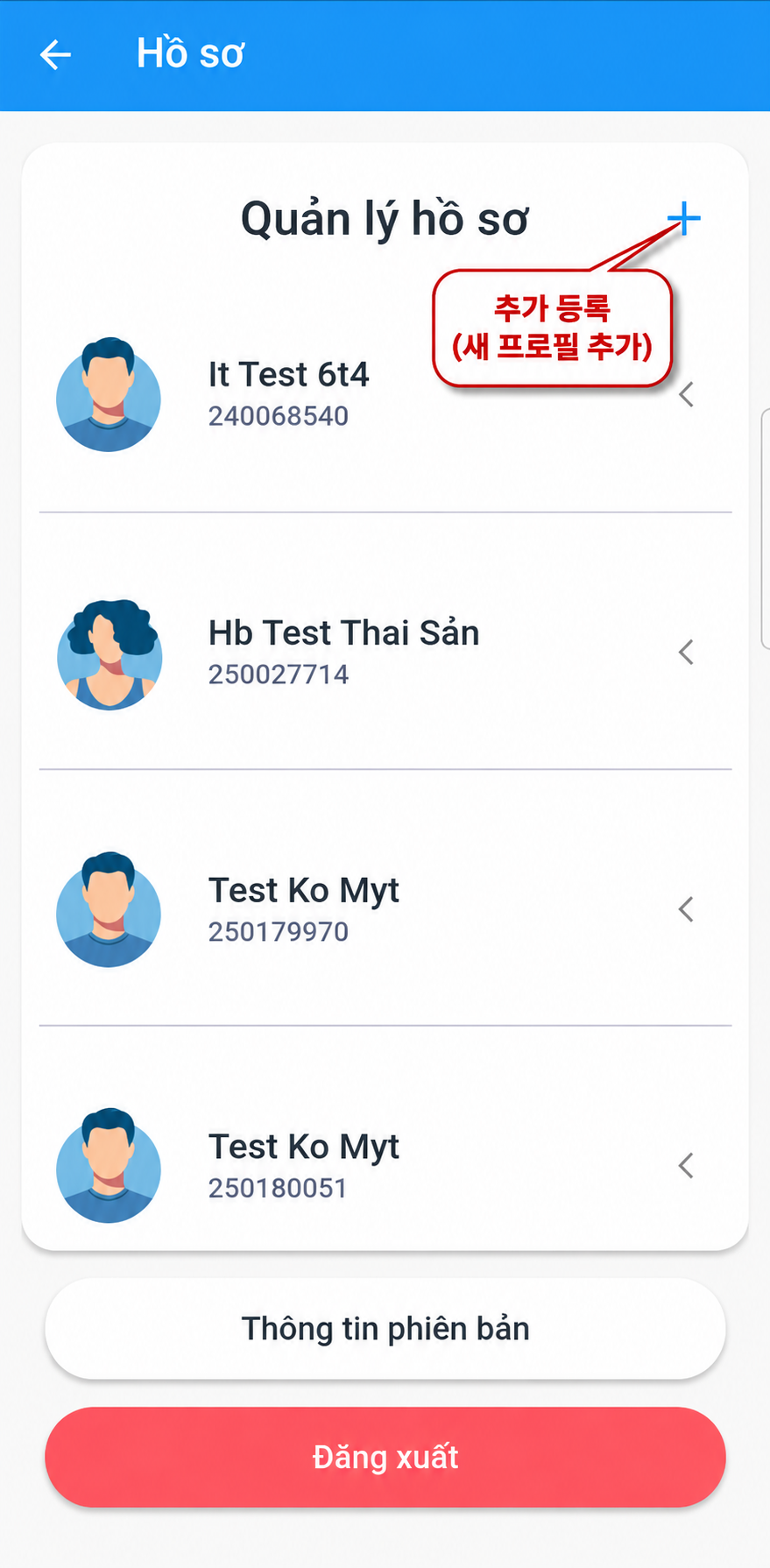
● 2단계: + 아이콘(프로필 추가 / Thêm hồ sơ)을 누릅니다.
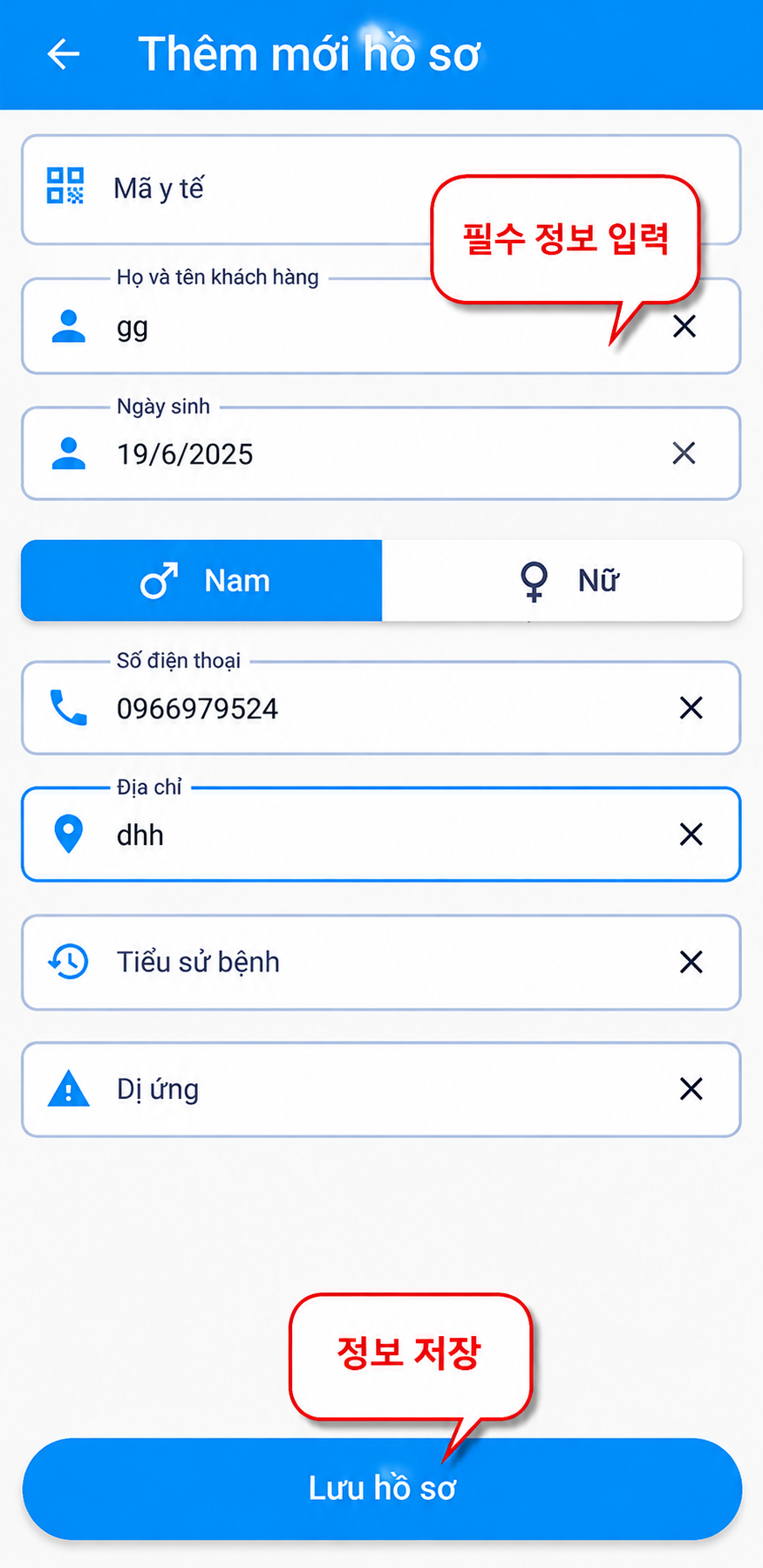
● 3단계: 필수 정보(환자 ID/Mã y tế, 성명, 생년월일 등)를 입력합니다.
● 4단계: 프로필 저장(Lưu hồ sơ)을 누릅니다.
⚠️ *유의사항:
- 환자 ID(Mã y tế) 입력 시, 시스템이 홍응옥 종합병원 시스템에 등록된 해당 환자 ID의 전화번호로 OTP 인증번호를 자동 발송합니다.
- 환자 ID(Mã y tế)를 입력하지 않는 경우 OTP 인증 절차가 필요하지 않습니다.
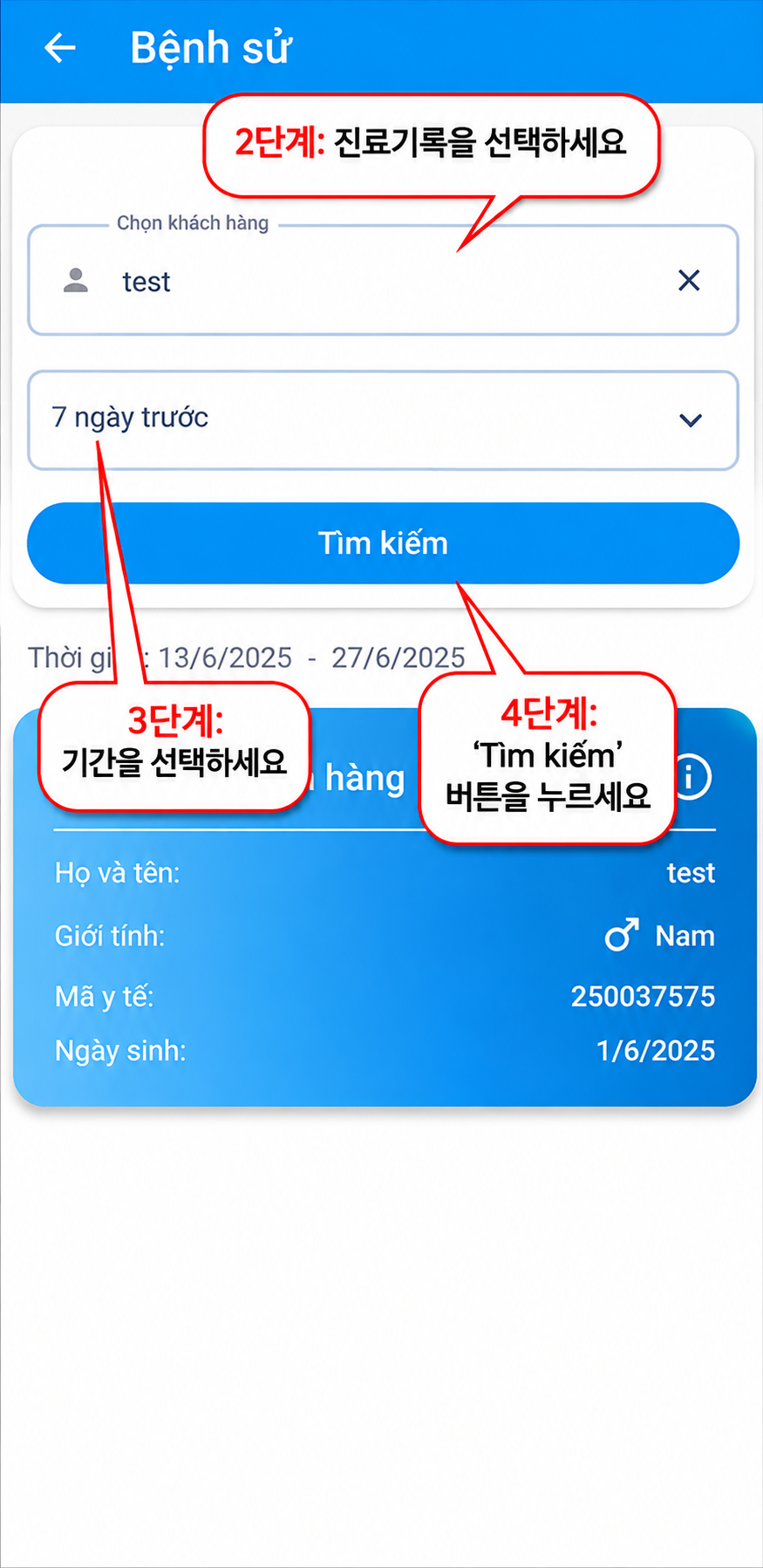
2. Quản lý bệnh sử
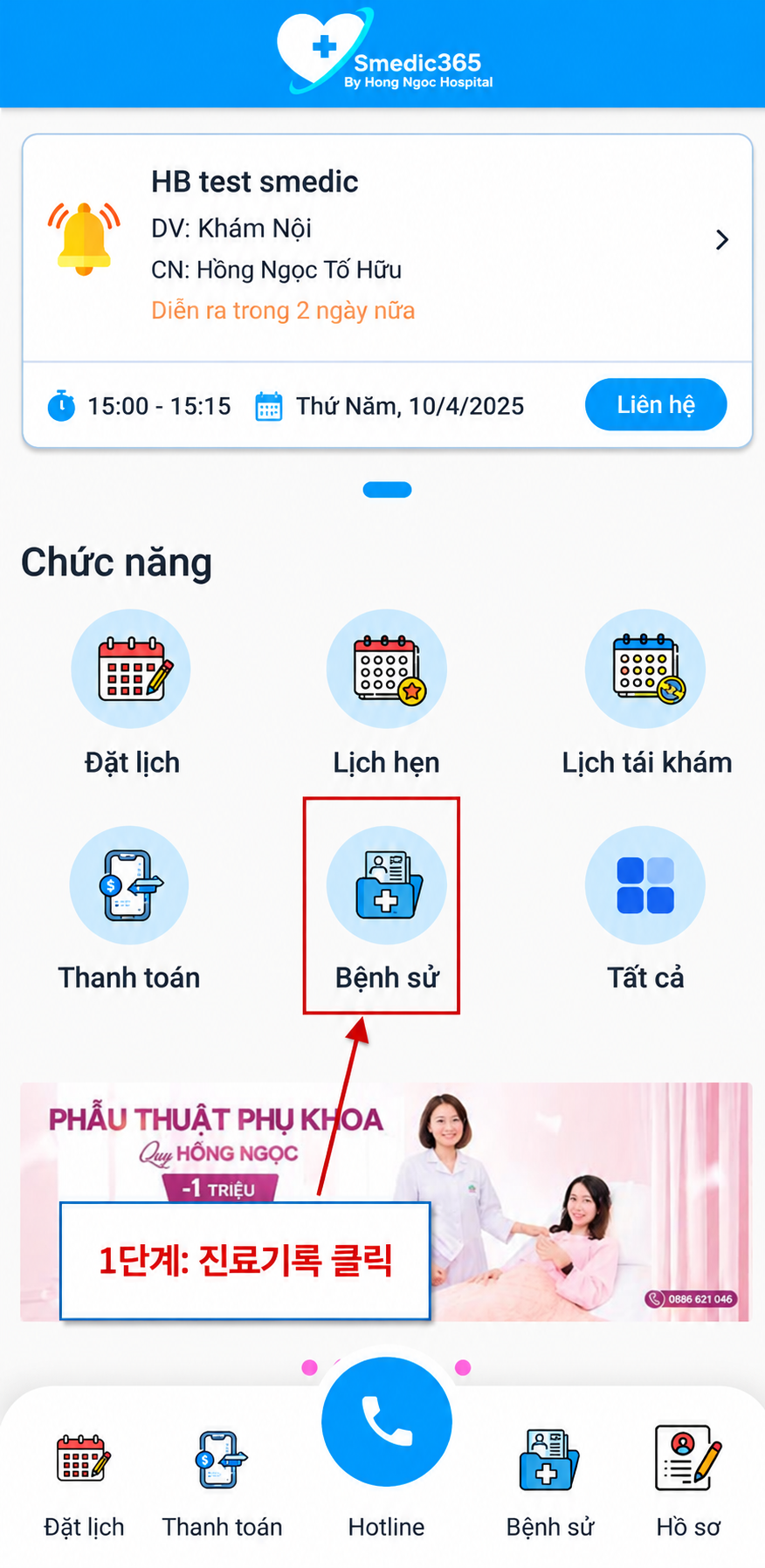
- Bước 1: Chọn Bệnh sử.
- Bước 2: Chọn khách hàng.
- Bước 3: Chọn khoảng thời gian cần tra cứu.
- Bước 4: Nhấn Tìm kiếm.
3. 결제 내역 조회
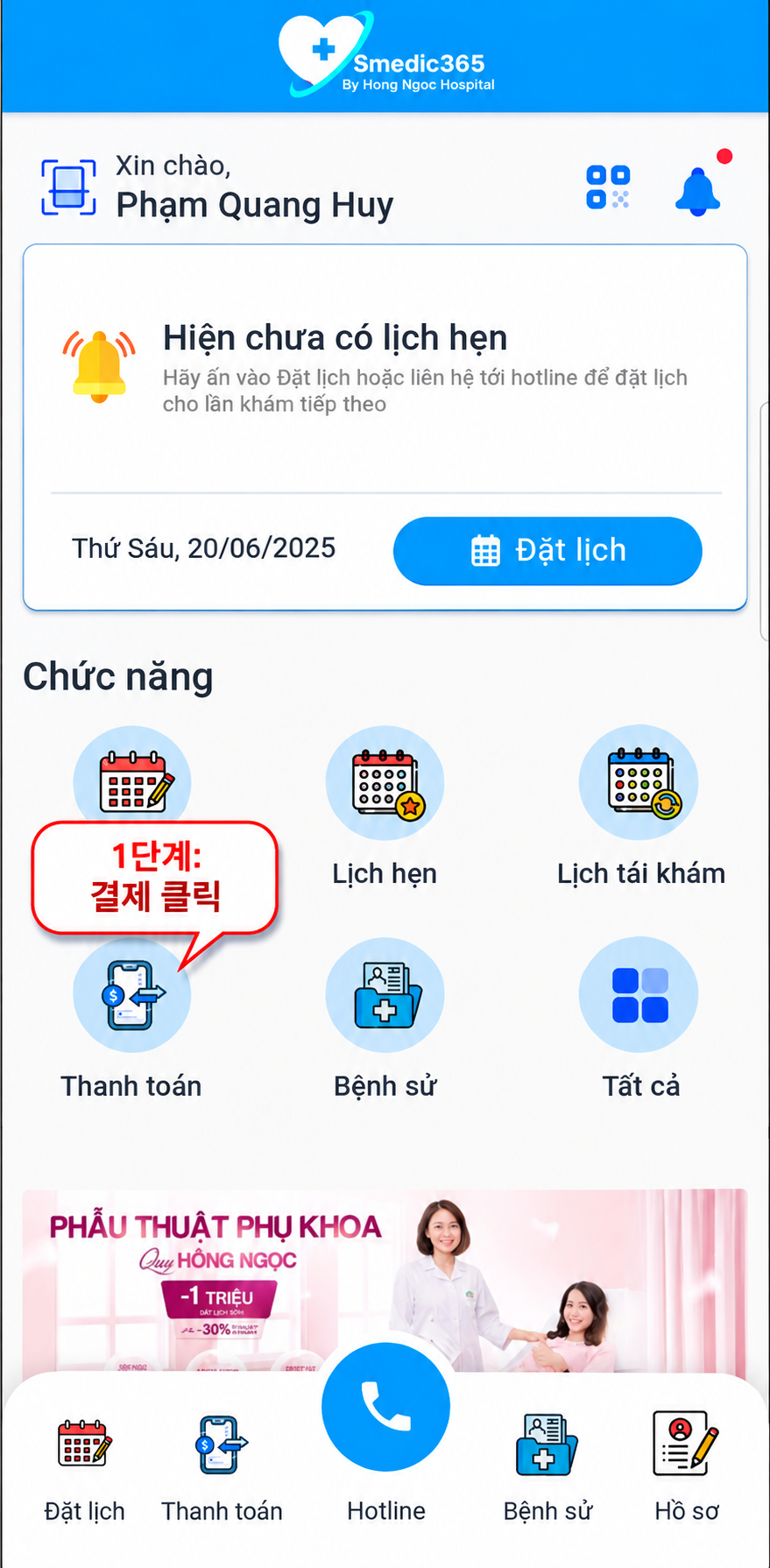
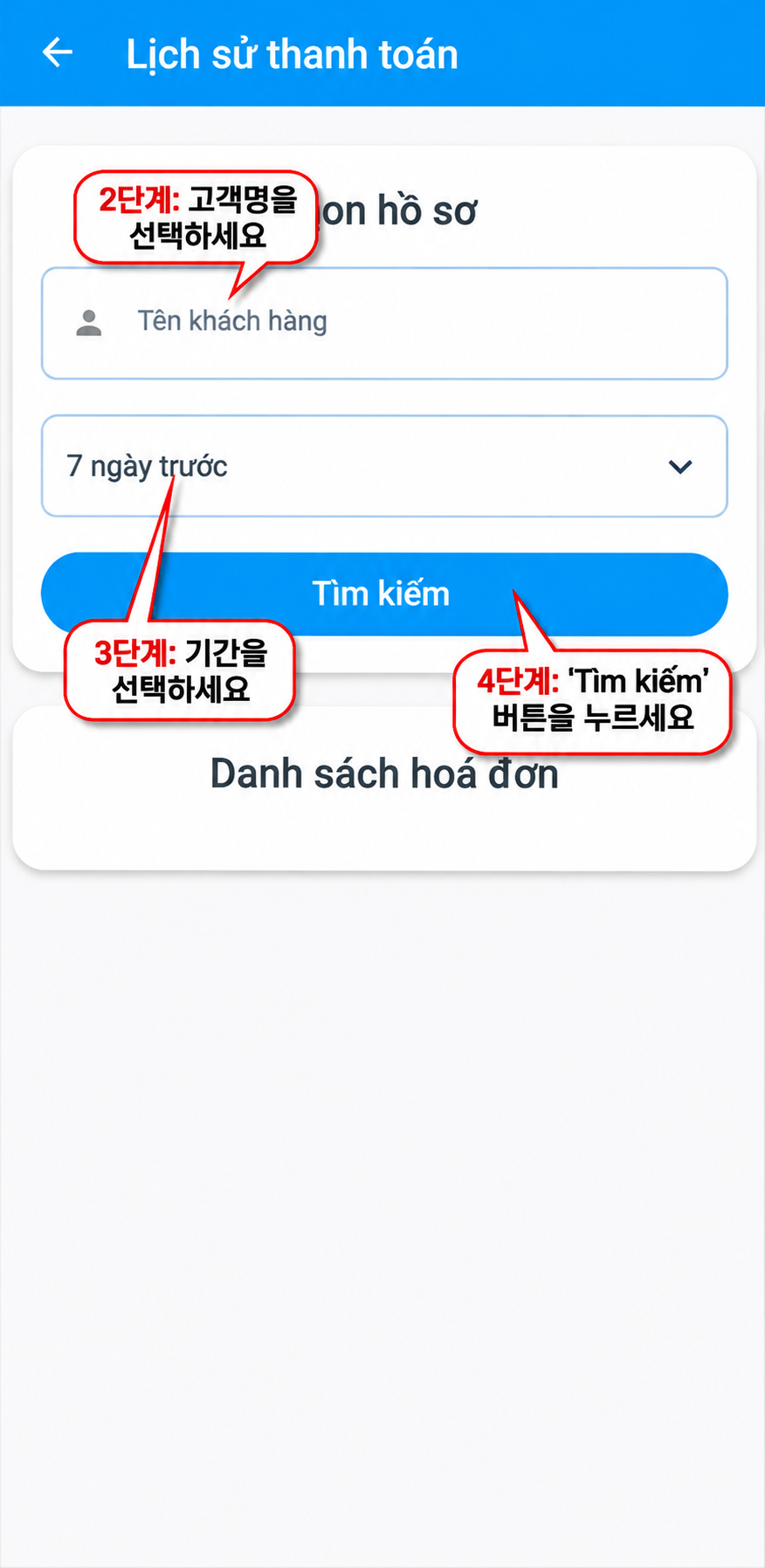
● 1단계 (Bước 1): 결제(Thanh toán)를 선택합니다.
● 2단계 (Bước 2): 환자를 선택합니다.
● 3단계 (Bước 3): 조회 기간을 선택합니다. (최대 30일)
● 4단계 (Bước 4): 검색(Tìm kiếm)을 누릅니다.
● 5단계 (Bước 5): 상세 내역을 확인할 영수증/청구서를 선택합니다.
*유의사항 (Lưu ý): 시스템상 최대 30일 기간 내에서만 조회가 가능합니다. 더 긴 기간을 조회하고자 하시는 경우, 기간을 30일 단위로 나누어 각각 검색해 주시기 바랍니다.
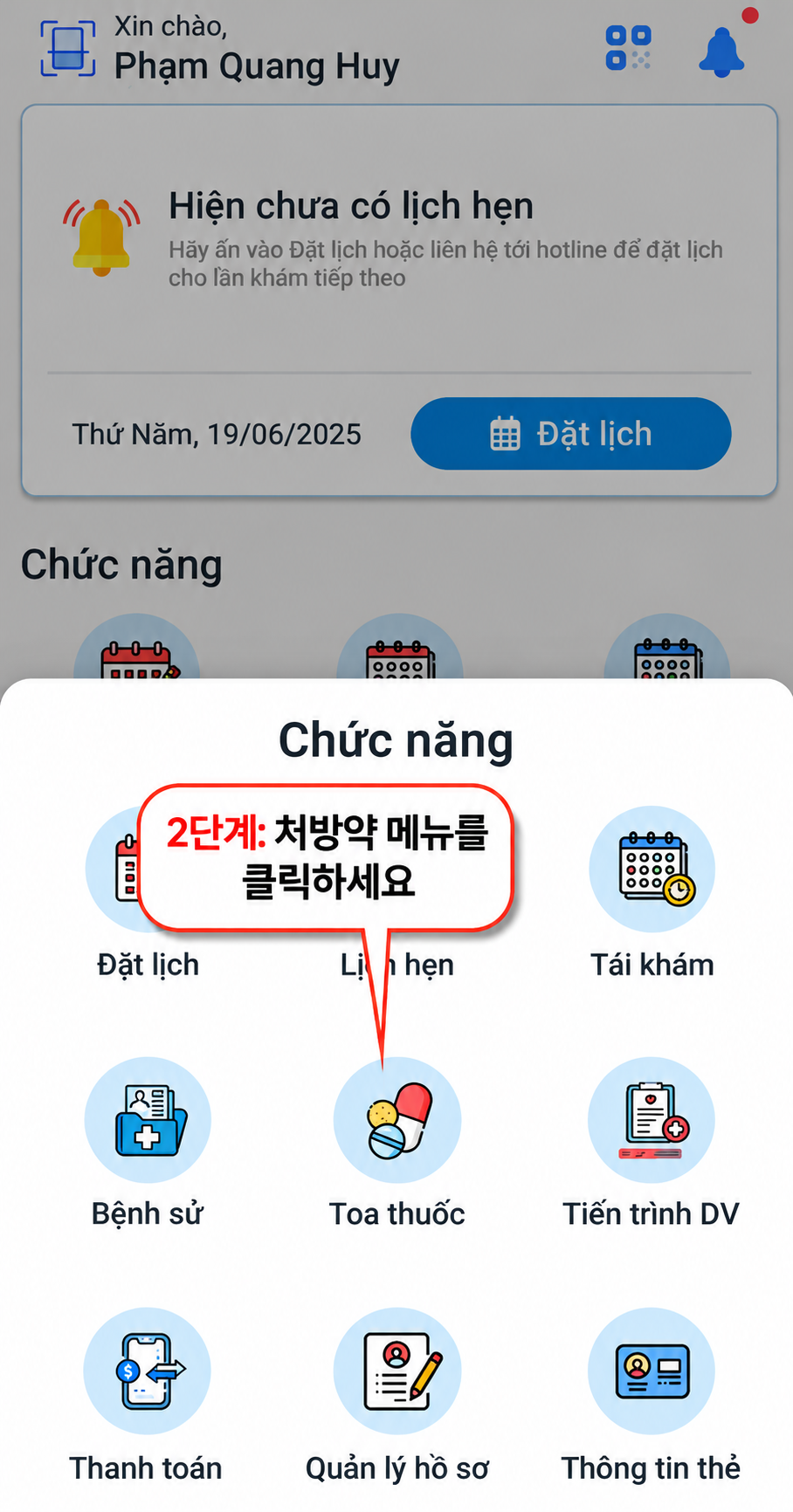
4. 처방전 조회
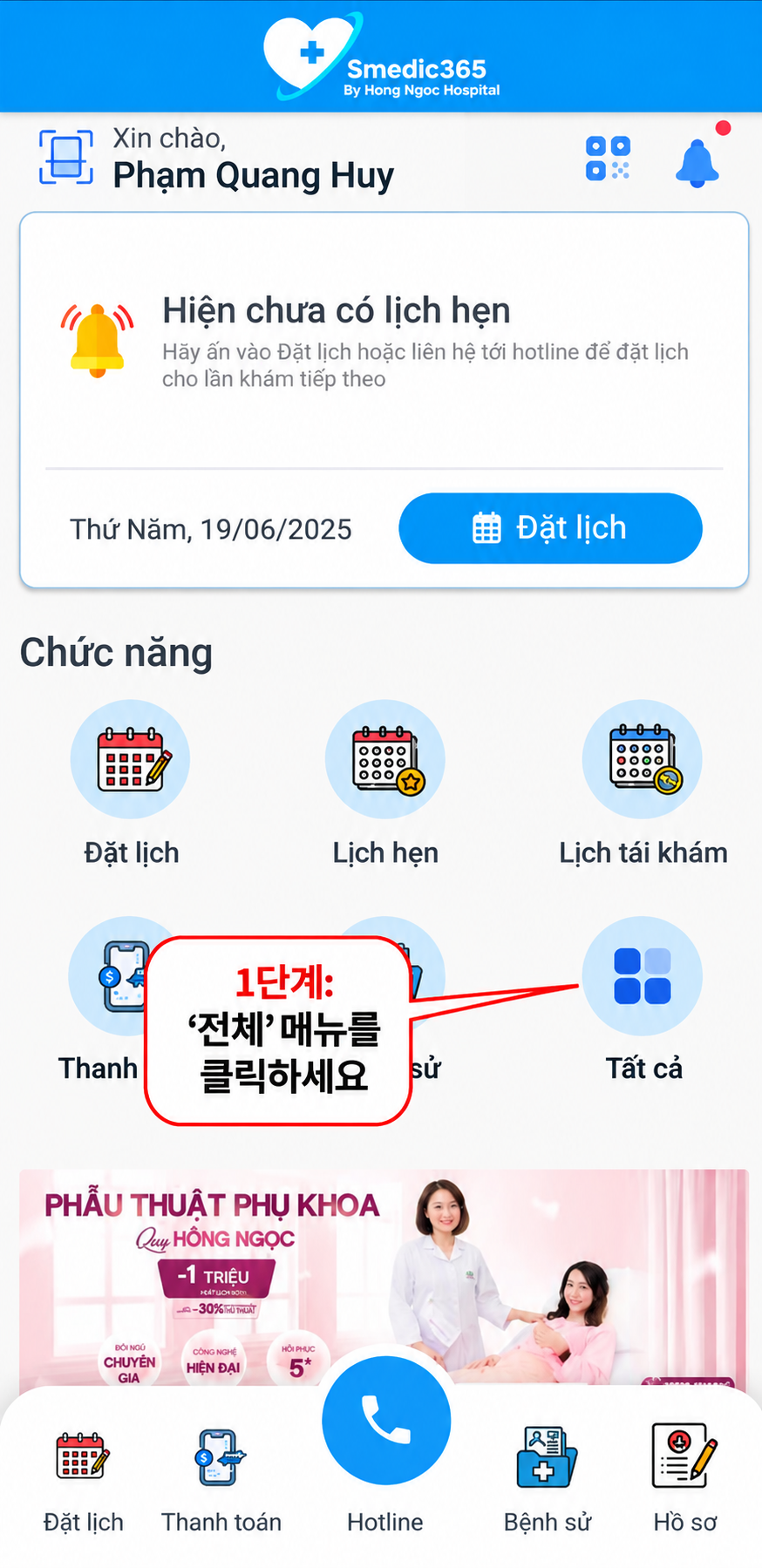
- ● 1단계 (Bước 1): 전체(Tất cả)를 선택합니다.
- ● 2단계 (Bước 2): 처방전(Toa thuốc)을 선택합니다.
- ● 3단계 (Bước 3): 해당 프로필을 선택합니다.
- ● 4단계 (Bước 4): 조회 기간을 선택합니다.
- ● 5단계 (Bước 5): 검색(Tìm kiếm)을 누릅니다.
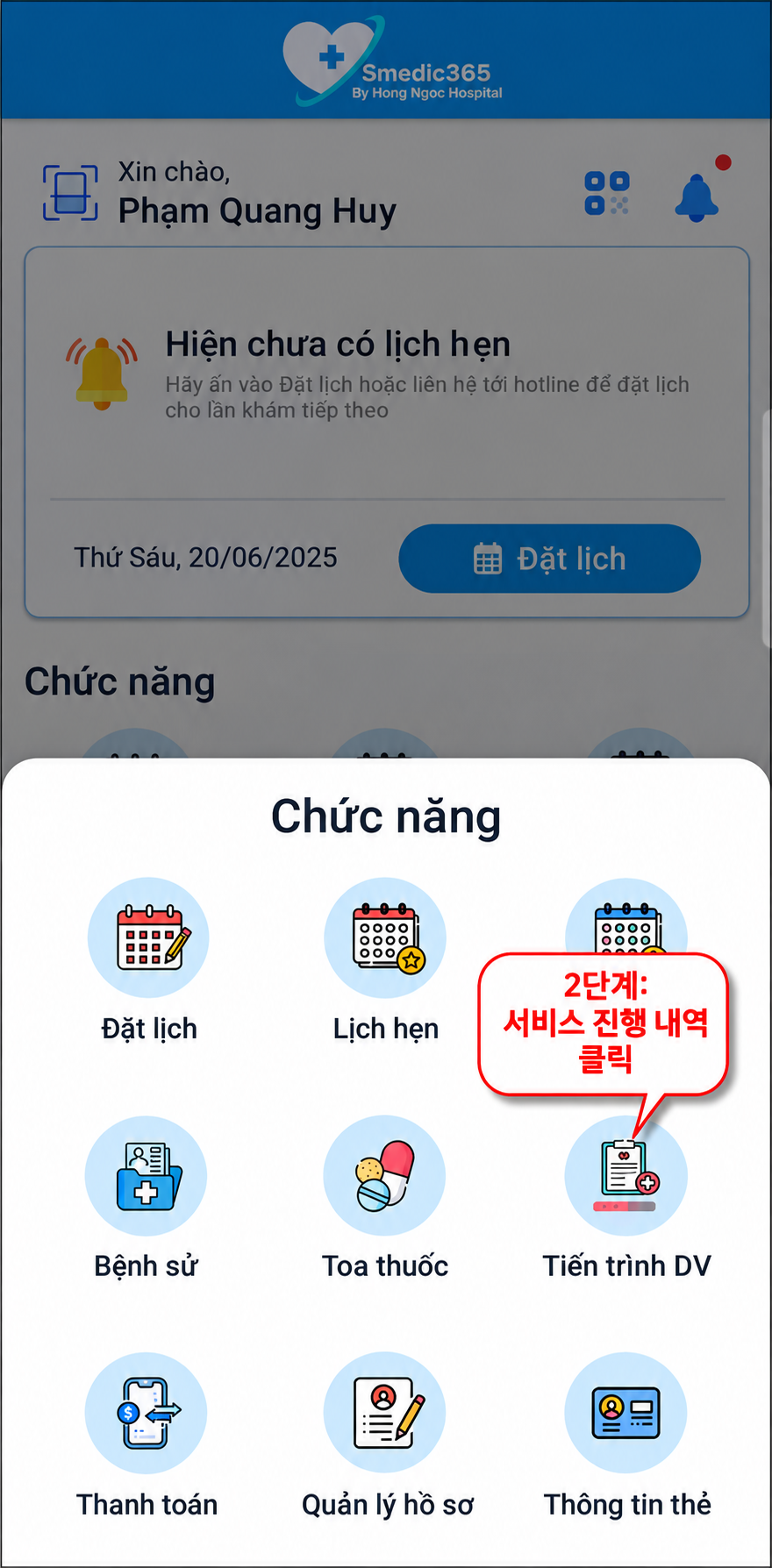
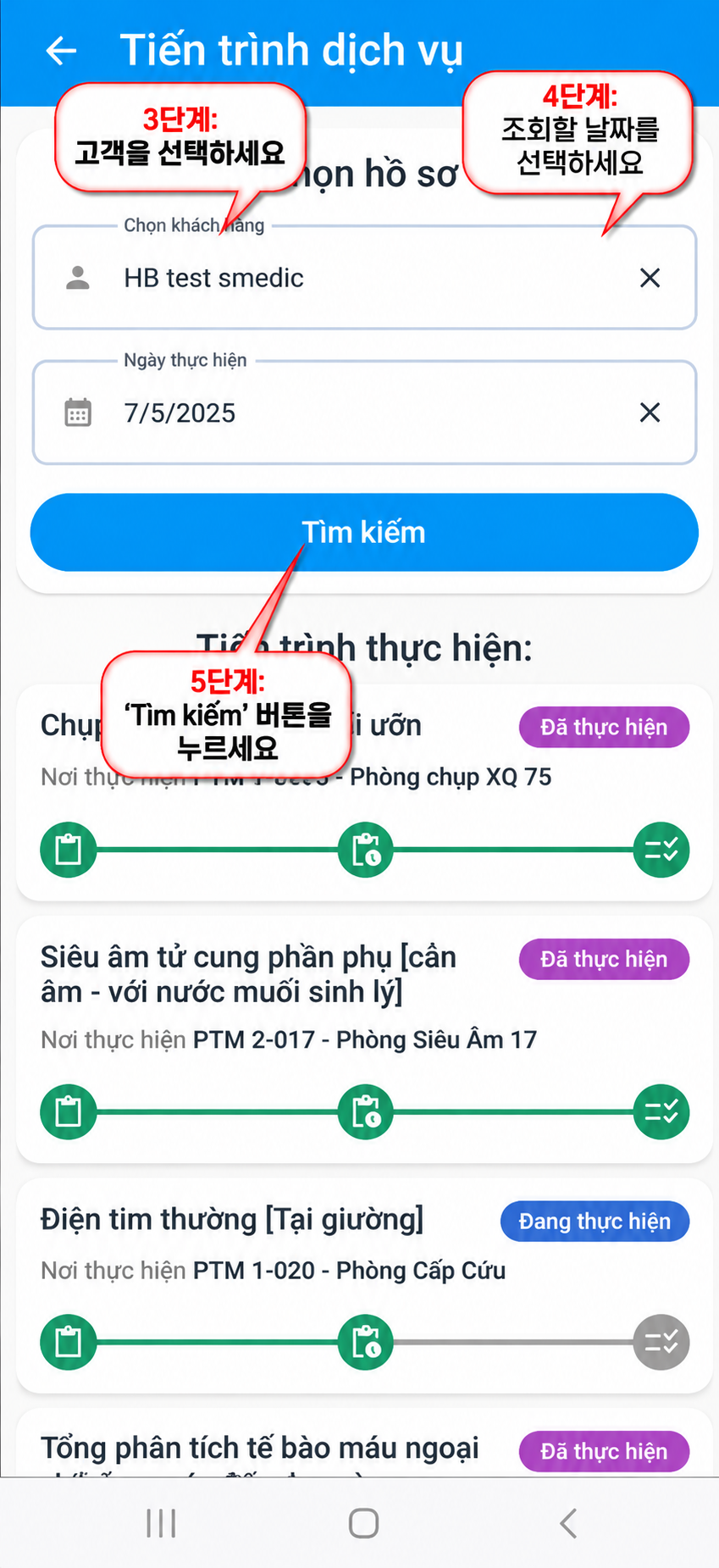
5. 서비스 진행 현황 조회
● 1단계 : 전체(Tất cả)를 선택합니다.
● 2단계: 서비스 진행 현황(Tiến trình DV)을 선택합니다.
● 3단계 : 대상 고객/환자를 선택합니다.
● 4단계: 날짜를 선택합니다.
● 5단계: 검색(Tìm kiếm)을 누릅니다.
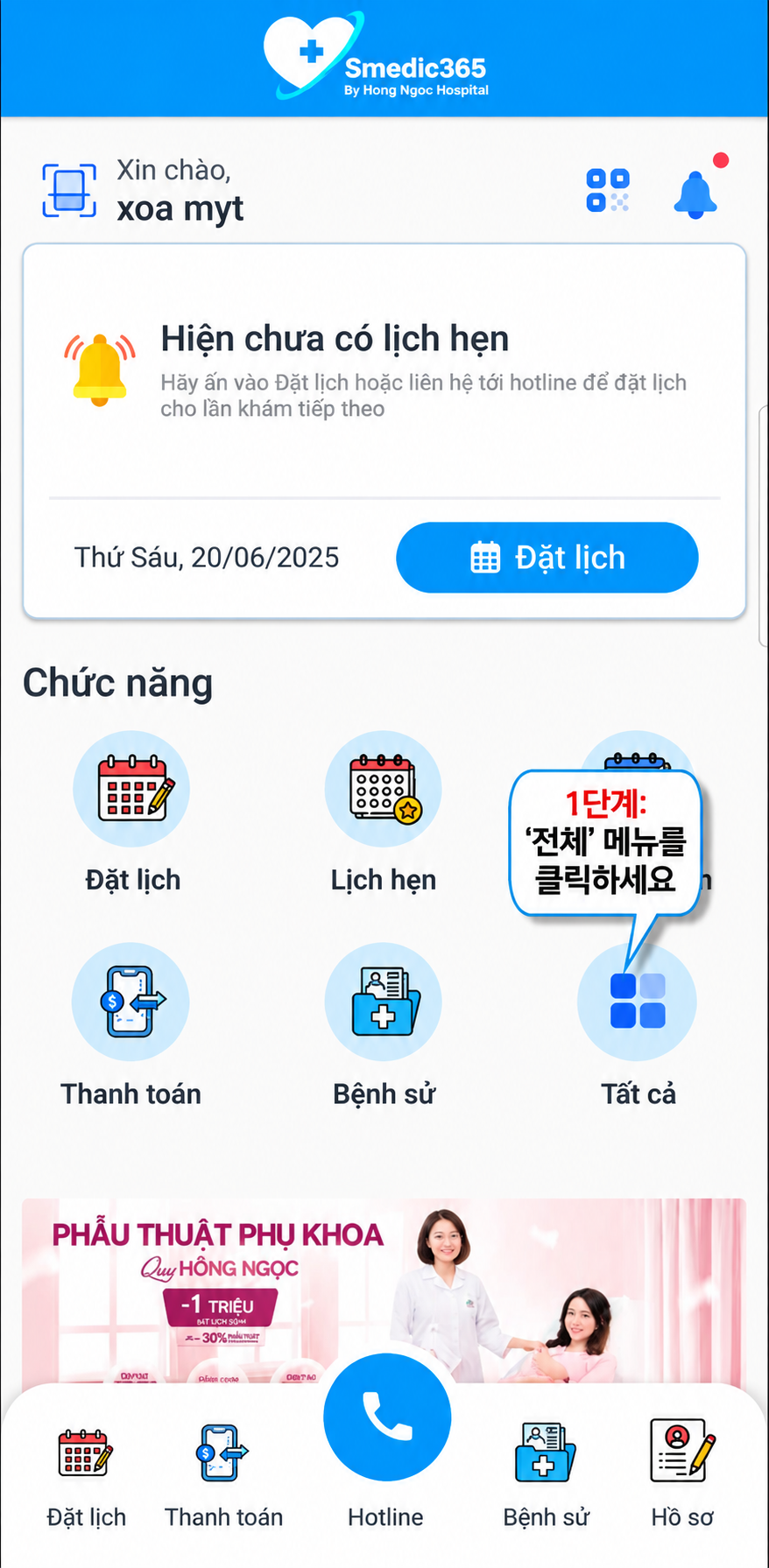
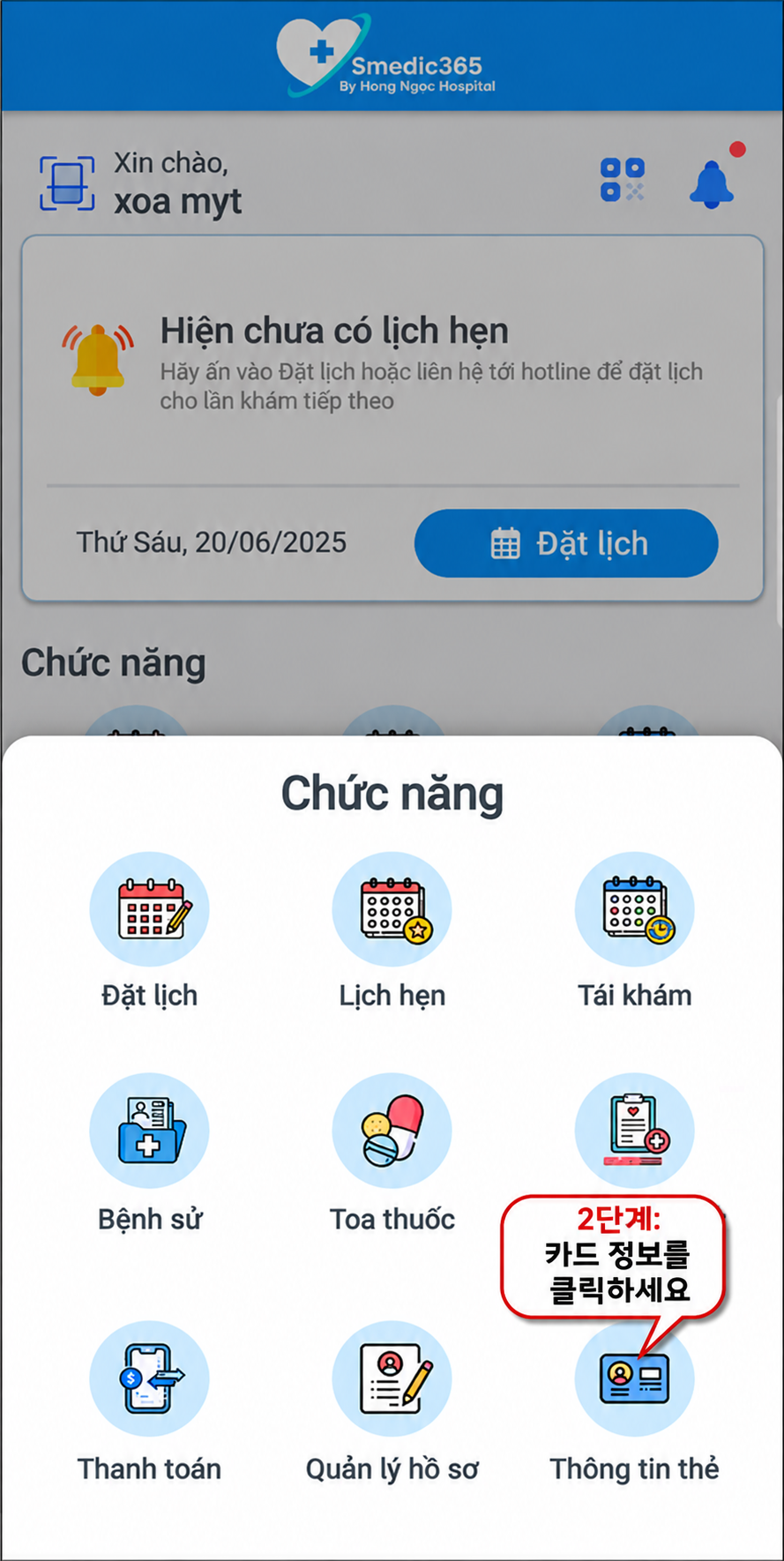
6. 멤버십 카드 정보 조회
● 1단계: 전체(Tất cả)를 클릭합니다.
● 2단계: 카드 정보(Thông tin thẻ)를 선택합니다.
진료 예약
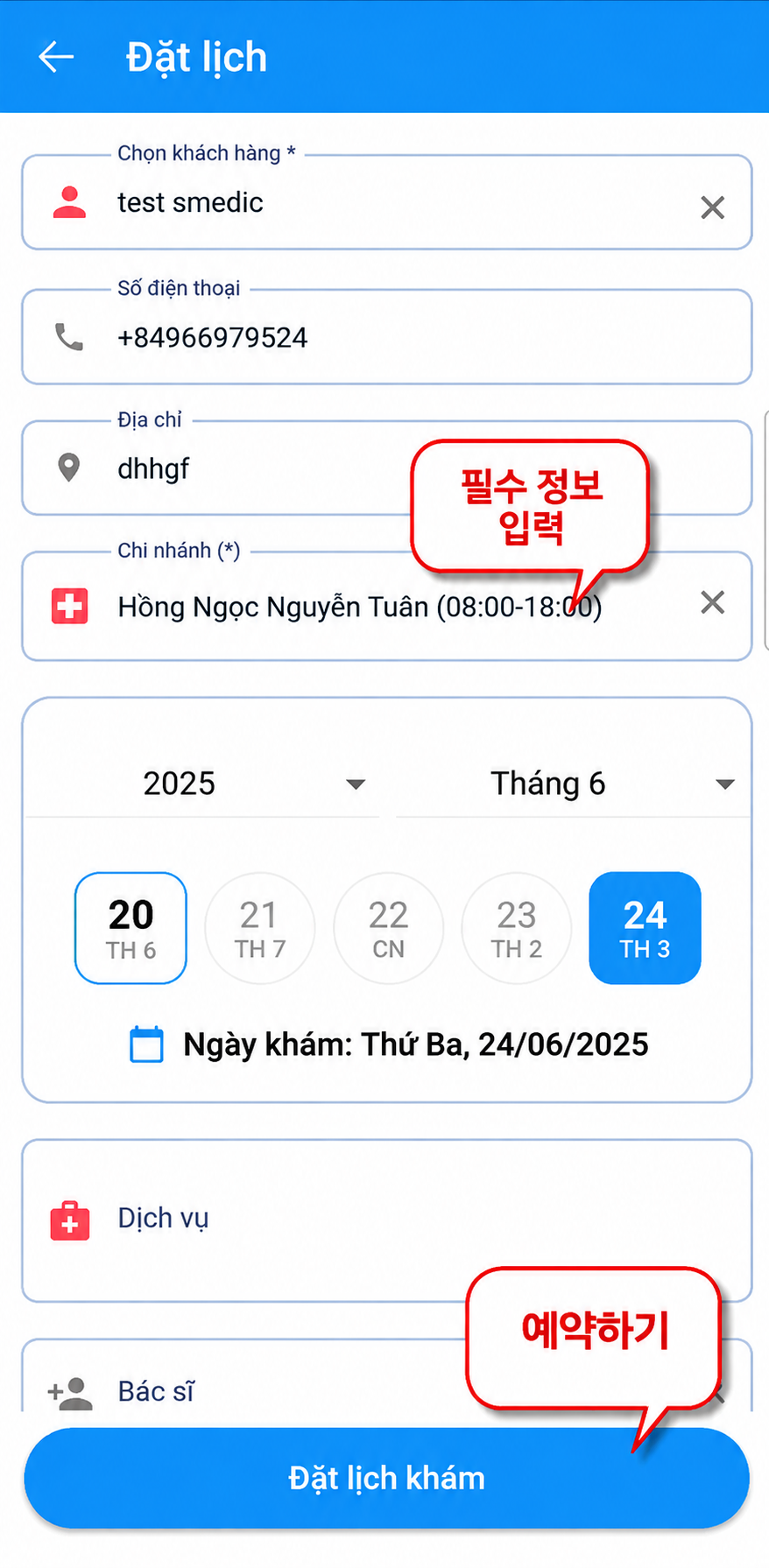
1. 진료 예약하기
● 1단계: 예약하기(Đặt lịch)를 선택합니다.
● 2단계: 환자를 선택합니다.
● 3단계: 지점/병원을 선택합니다.
● 4단계: 진료 서비스를 선택합니다.
● 5단계: 의료진/의사를 선택합니다.
● 6단계): 진료 희망일을 선택합니다.
*유의사항: 해당 의사의 진료 일정이 없는 경우, 시스템이 자동으로 의사 선택을 해제합니다. (Nếu bác sĩ không có lịch, hệ thống tự động bỏ chọn bác sĩ.)
● 7단계: 희망 진료 시간을 선택합니다.
● 8단계: 증상을 입력합니다.
● 9단계: 진료 예약 신청(Đặt lịch khám)을 누릅니다.
2. 예약 내역 조회
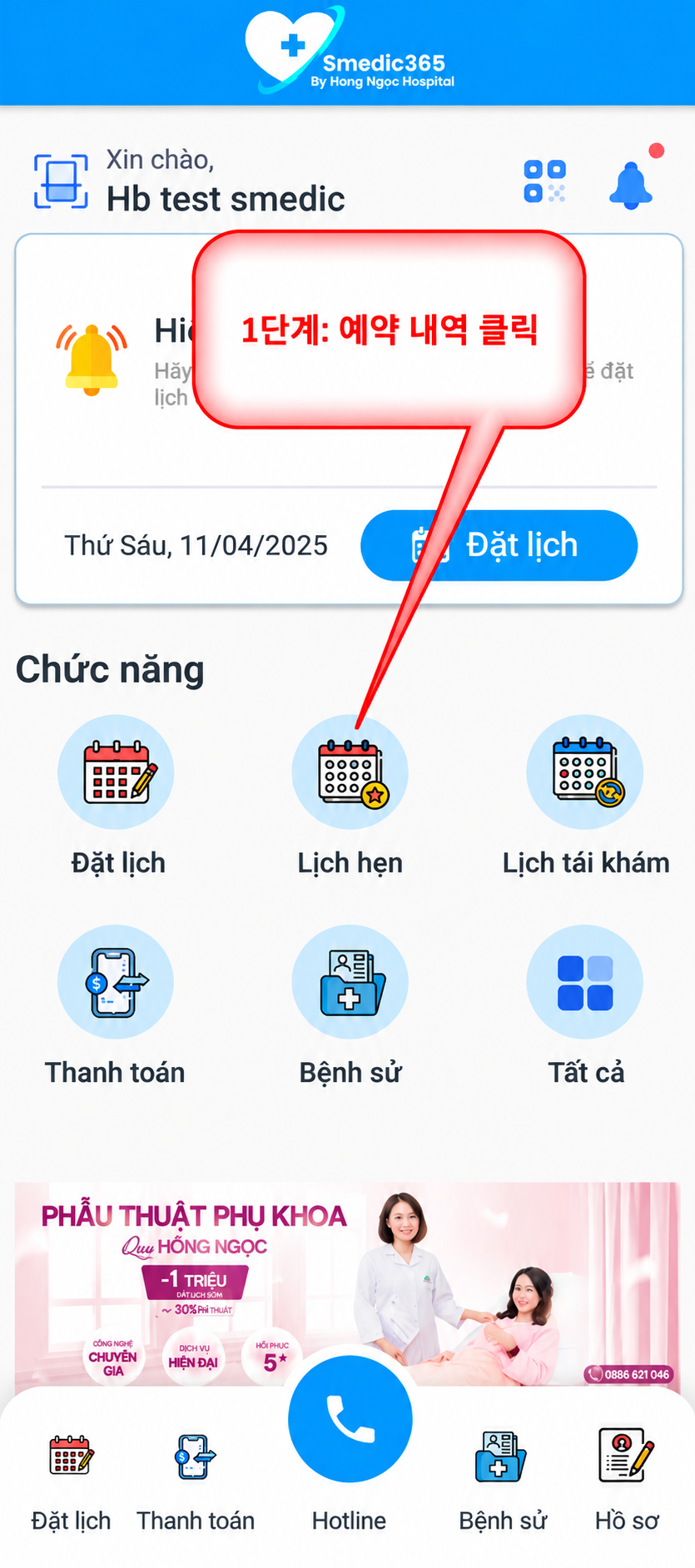
- ● 1단계 (Bước 1): 예약 내역(Lịch hẹn)을 선택합니다.
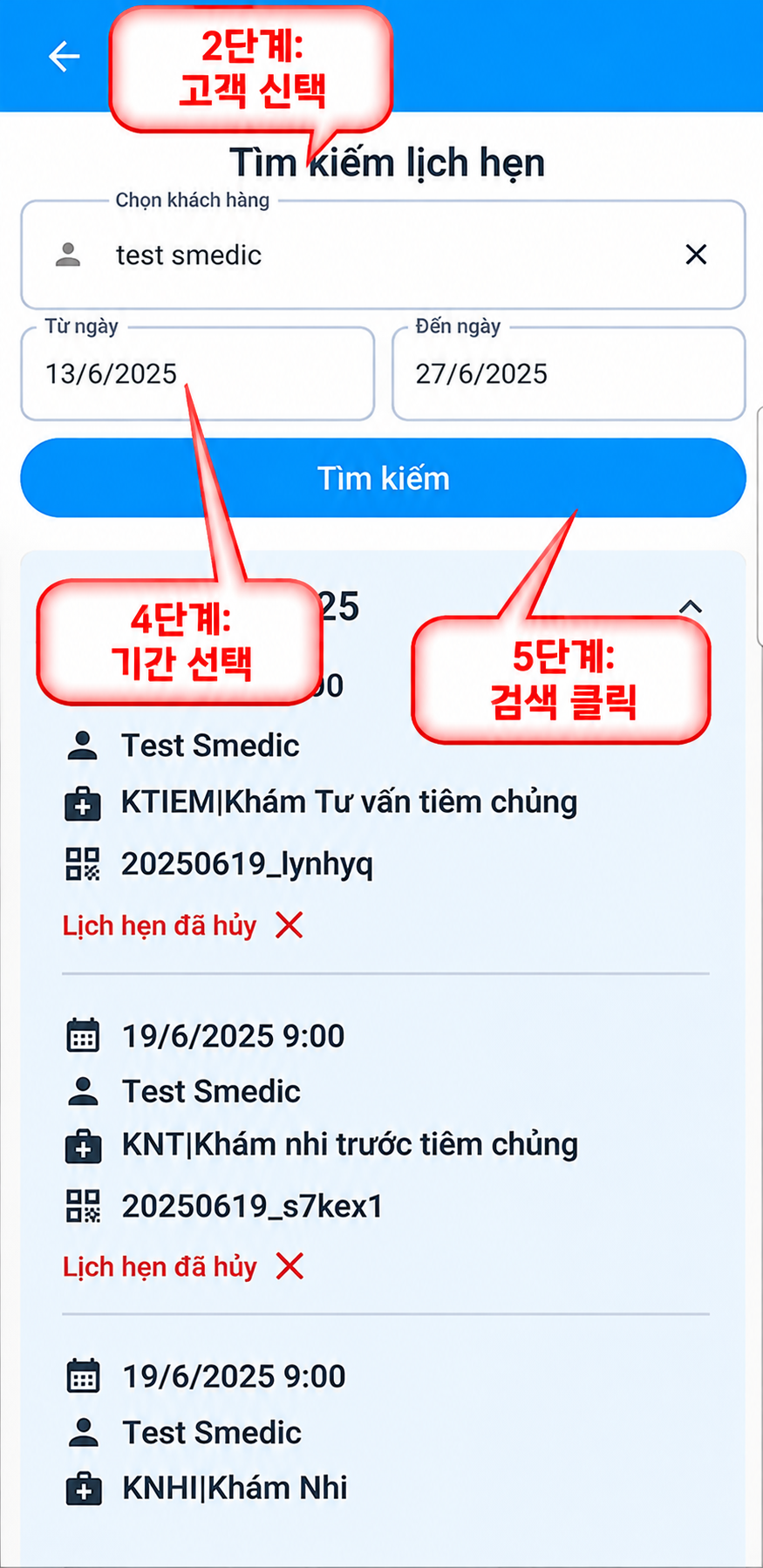
- ● 2단계 (Bước 2): 해당 프로필을 선택합니다.
- ● 3단계 (Bước 3): 조회 기간을 선택합니다.
- ● 4단계 (Bước 4): 검색(Tìm kiếm)을 누릅니다.
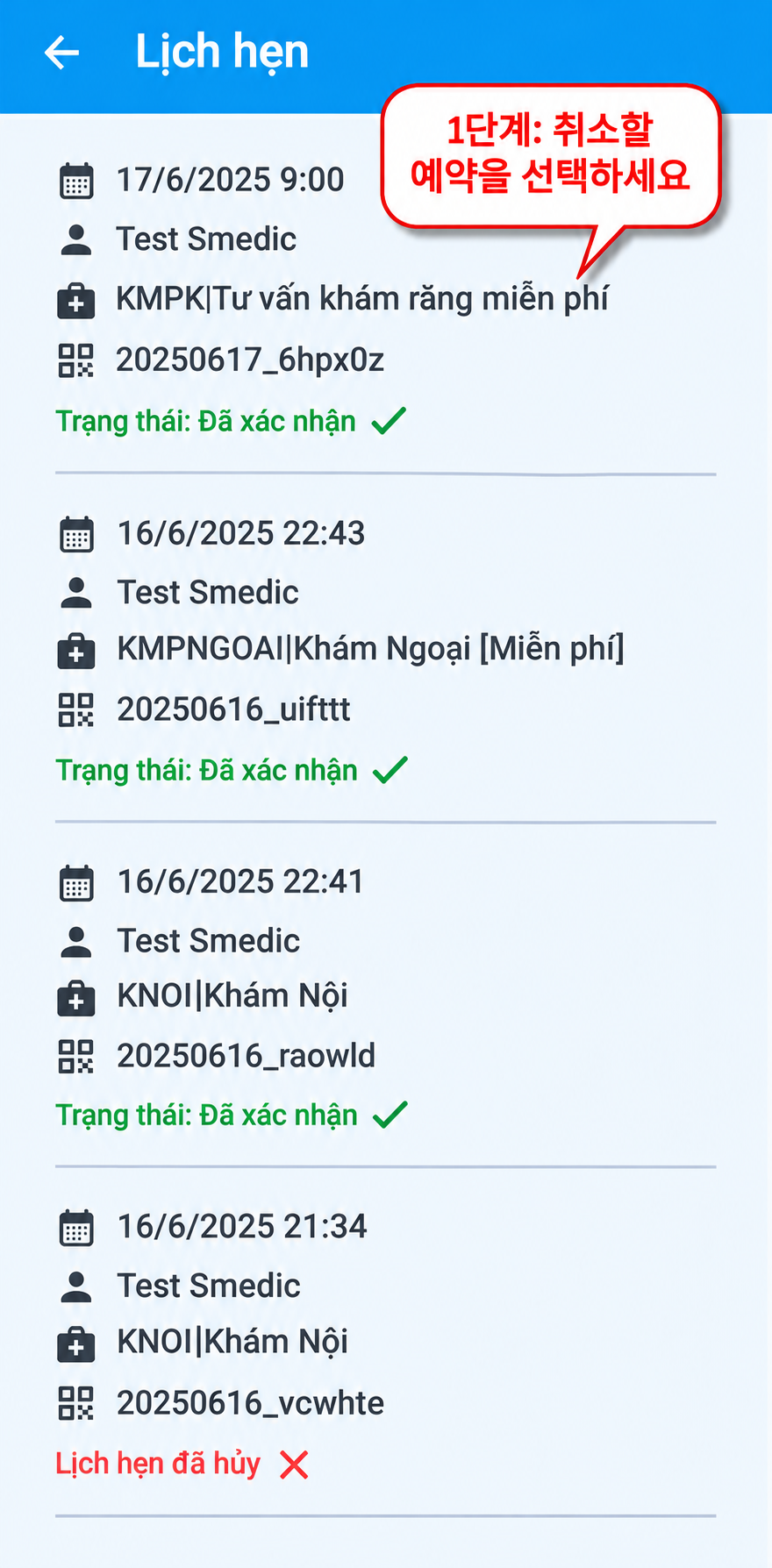
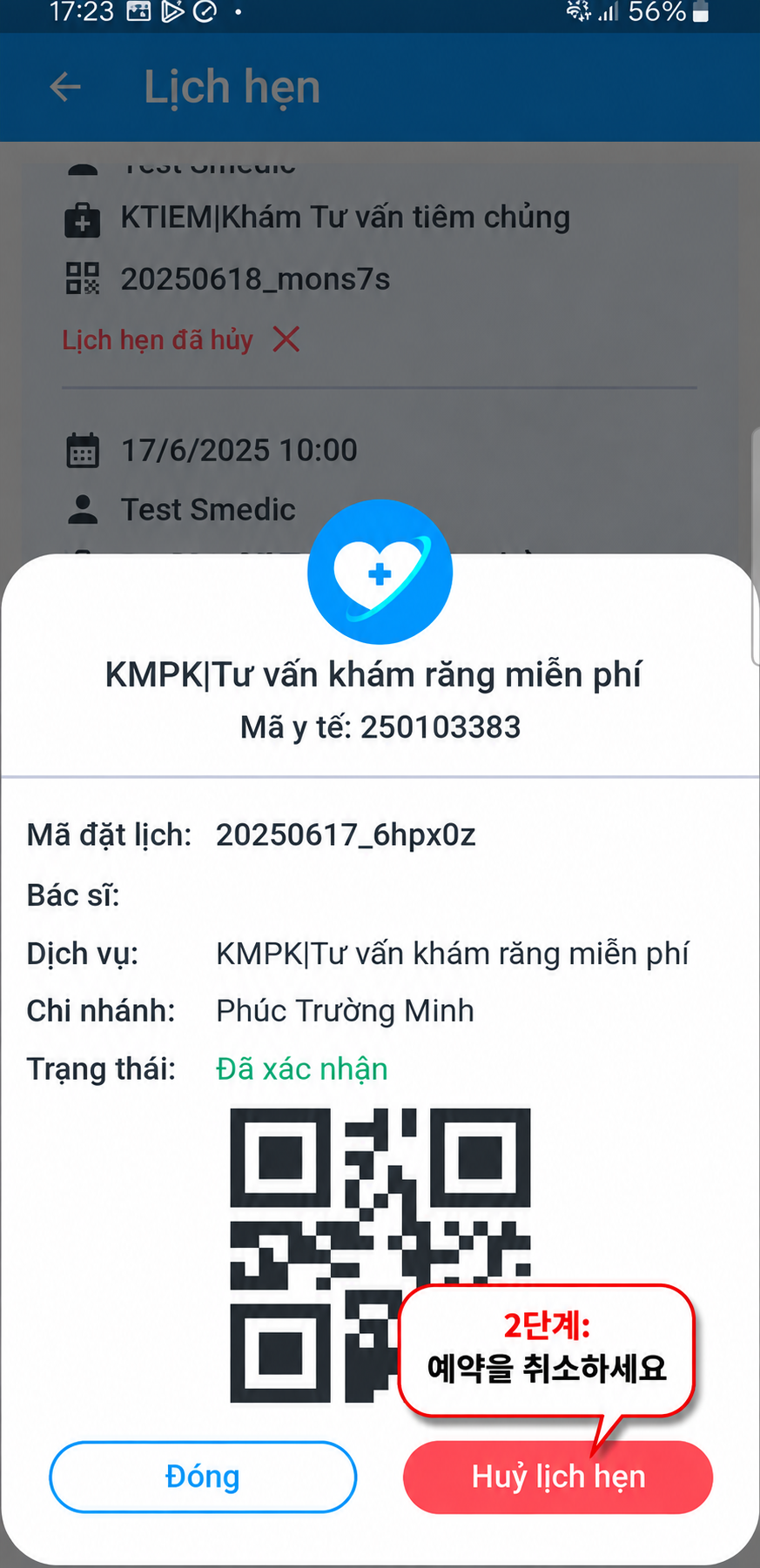
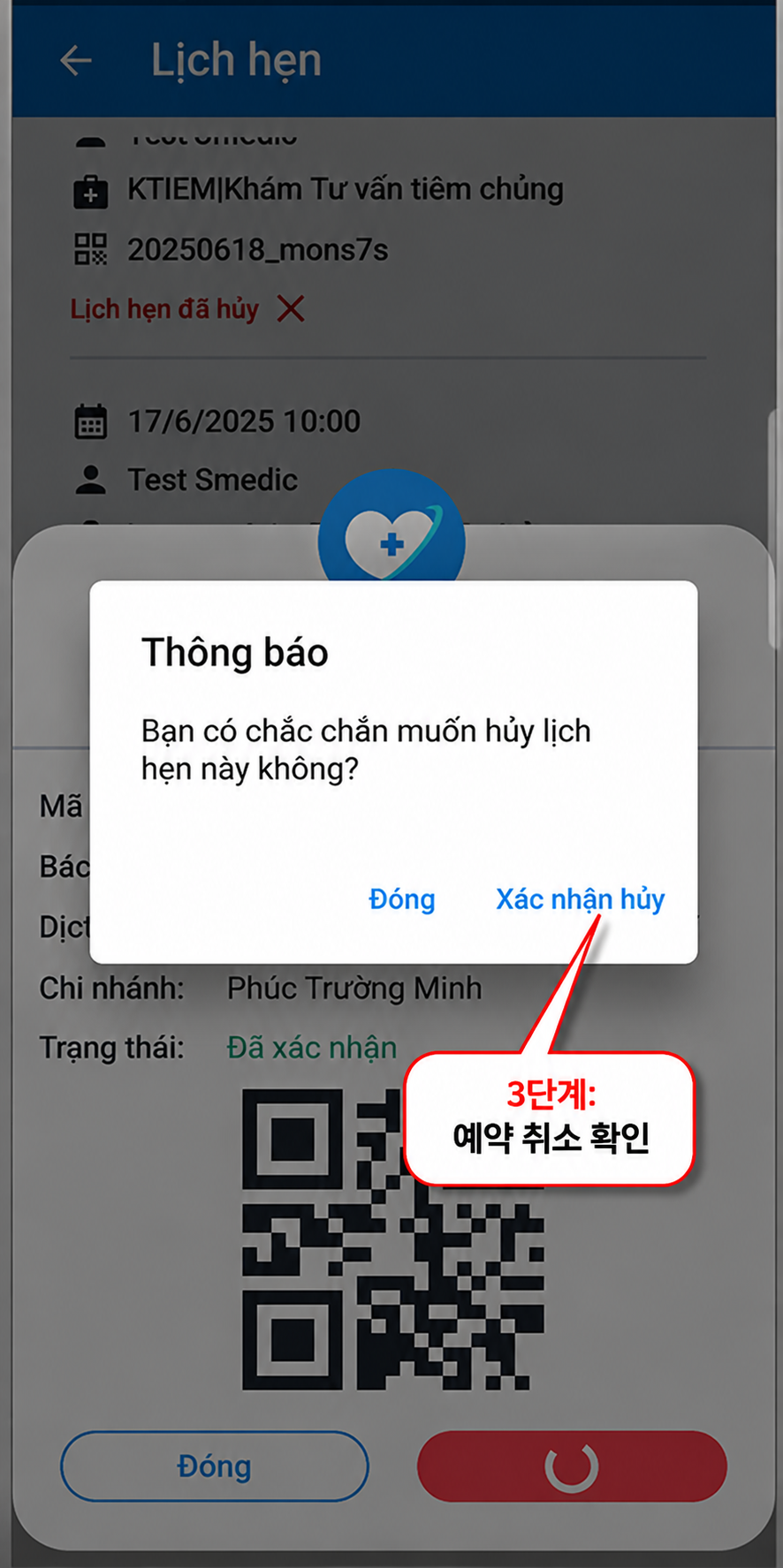
3. 예약 취소
● 1단계: 취소할 예약 내역을 선택합니다.
● 2단계: “예약 취소(Hủy lịch hẹn)”를 누릅니다.
● 3단계: “취소 확인(Xác nhận hủy)”을 누릅니다.
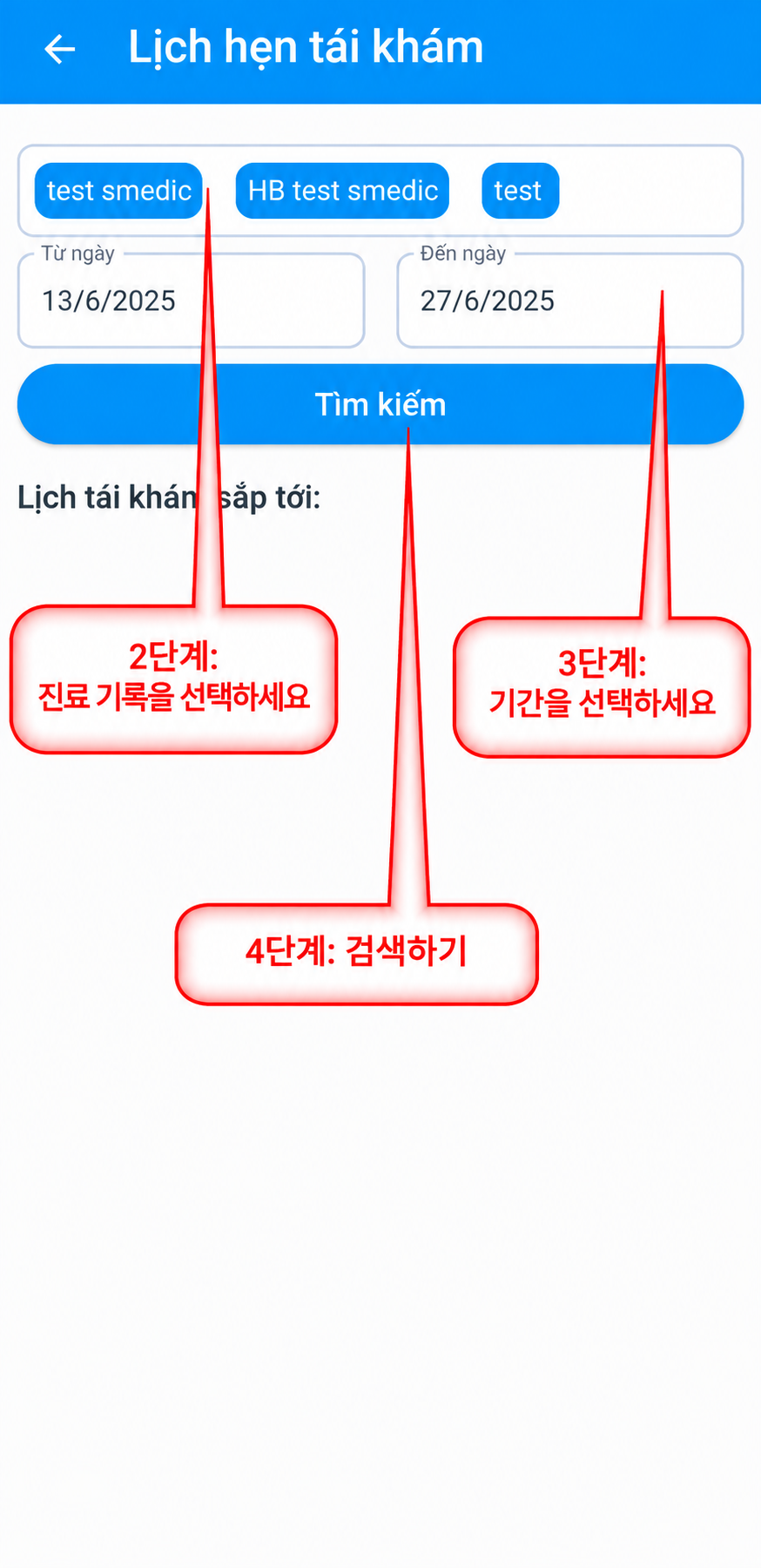
4. 재진(외래) 예약 내역 조회
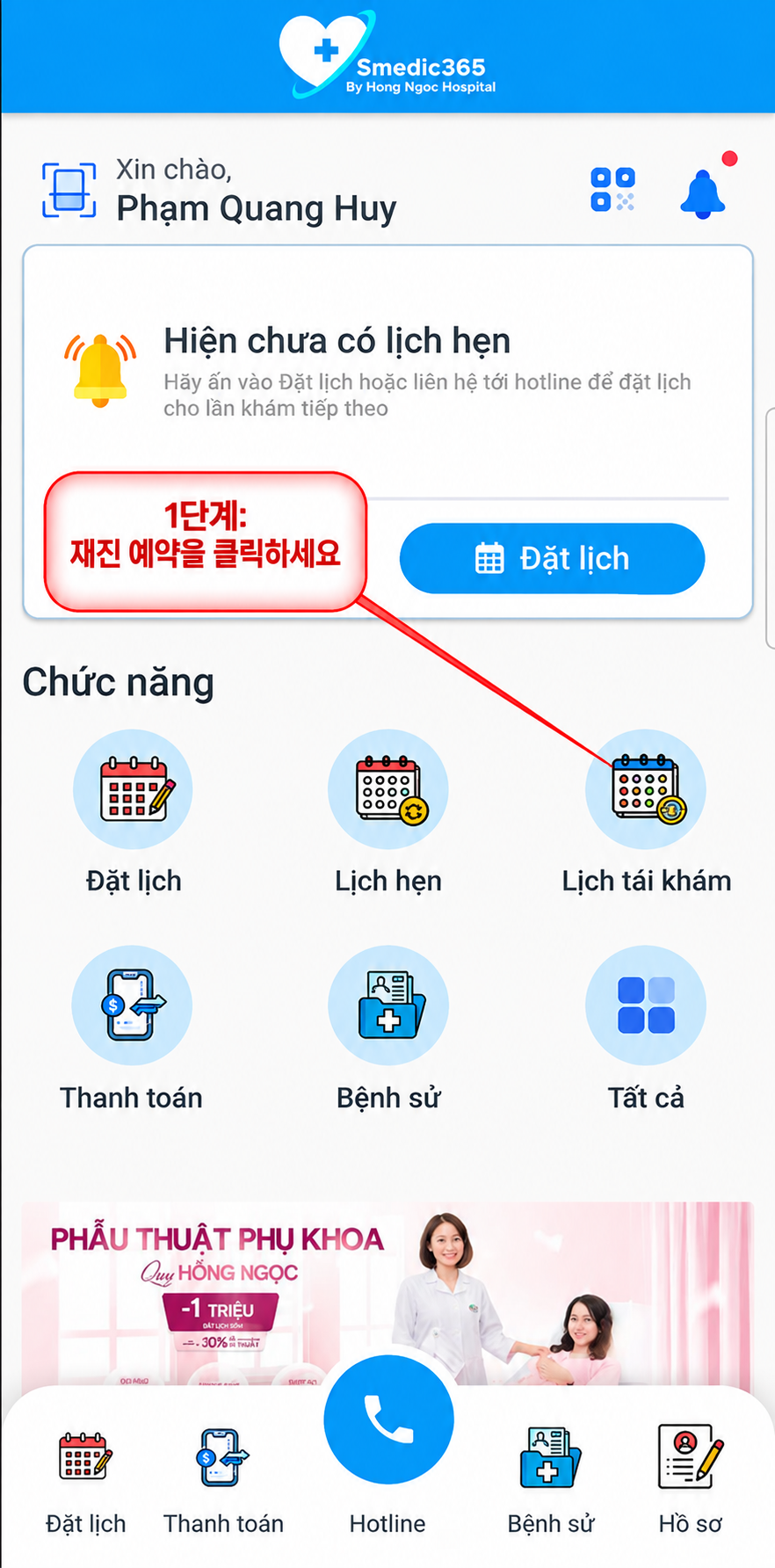
- ● 1단계: “재진/재방문 예약 내역(Lịch tái khám)”을 선택합니다.
- ● 2단계: 대상 고객/환자를 선택합니다.
- ● 3단계: 조회 기간을 선택합니다.
- ● 4단계: 검색(Tìm kiếm)을 누릅니다.
- 공유하기:
-

-

-

-